シリアルモニターを自作した「シリアル番頭くん」:区切り文字(CR・LF・CRLF)を自動で見分ける無料のWindowsアプリ
公開
試した環境
- アプリ
- シリアル番頭くん 1.0.0
- 構成
- Avalonia 12、C#、.NET 10(単一exe、ReadyToRun+圧縮)
- 起動時間の測定
- 手元のWindows PC、2026-11-07
- 動作環境
- Windows 10/11(64ビット)
- 配布
- GitHub(MITライセンス)
マイコンとPCをつないでシリアル通信をするとき、受け取った文字をどんなソフトで見ていますか。
定番といえば、Tera Termでしょうか。私も使ったことがあります。ただ、私には少し使い方が面倒に感じられました。
それなら、自分が使いやすいように作ってしまおう。そう思って作ったのが、今回のシリアルモニター「シリアル番頭くん」です。
帳場の番頭さんのように
名前の「番頭」は、昔のお店の帳場に座っていた番頭さんのことです。
行き交う品物をさばいて、帳面に書き留めていく。シリアルやTCPでやり取りされるデータを、同じように受け持って記録してくれたら。そんな気持ちで名付けました。
使い道は、マイコンや、シリアル通信でやり取りする機器とのやり取りがほとんどです。
いちばんの推し:区切り文字を自動で見分ける
このアプリでいちばん気に入っているのは、受信の区切り文字を自動で見分けて、それを表示してくれるところです。
シリアル通信では、1回分のデータの終わりに区切り文字を付けるのが一般的です。ところが、何を付けるかは機器によってばらばらです。CR(\r)だけのもの、LF(\n)だけのもの、CRとLFを続けたCRLFのもの。設定が機器と合っていないと、行がつながって表示されたり、空行が混ざったりして、読みにくくなってしまいます。
そこで、受信区切りの「Auto」では、届いたデータを1バイトずつ見て、次のように判断しています。
- LFが来たら、そこで1行の終わりとする
- CRが来たら、次の1バイトを待つ。続けてLFが来ればCRLF、別の文字ならCRで1行の終わりとする
- CRのあと、しばらく何も届かなければ、CRで終わったものとして表示する
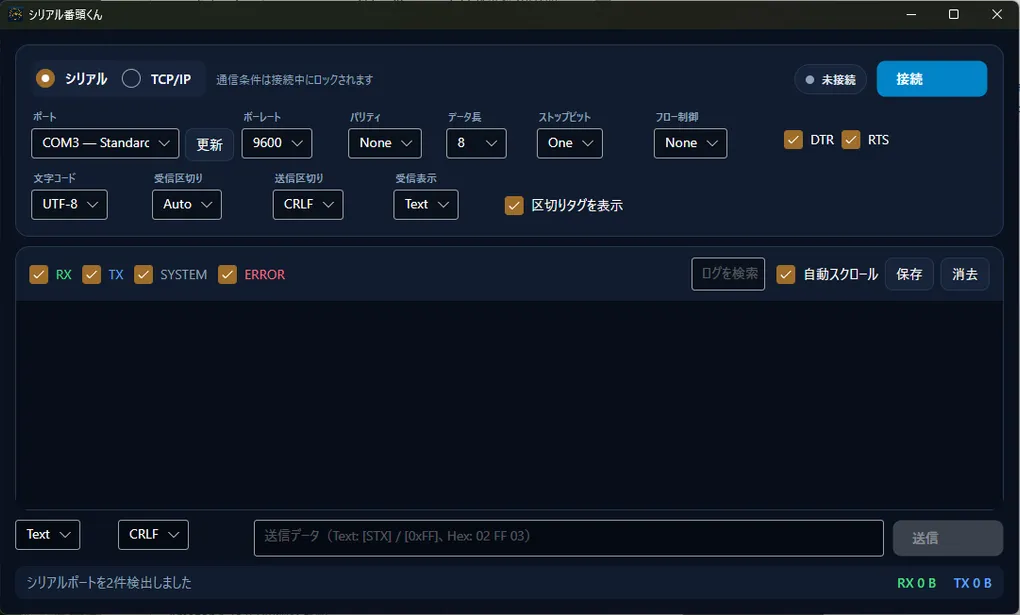
「区切りタグを表示」をオンにすると、ログの行末に [CR] [LF] [CRLF] のようなタグが付きます。相手の機器がどの区切りで送ってきているのか、ひと目で分かるわけですね。
この自動判定の考え方は、仕事で機器とやり取りするときにも生かすことができました。区切り文字で困った話は、「VISAのLAN(ソケット)通信で応答が返らないとき:区切り文字とENDの仕組み(C#・IVI-VISA)」にも書いています。
そのほかにできること
区切り文字のほかにも、こんなことができます。
- シリアルとTCP:COMポートのほかに、TCPクライアントとしてLAN上の機器にもつなげます
- COMポートの名前:ポート番号と一緒にWindowsのデバイス名を表示するので、どの機器のポートかが分かります
- 通信条件:ボーレート、パリティ、データ長、ストップビット、フロー制御、DTR/RTSを選べます
- 文字コード:UTF-8、ASCII、Shift-JISに対応しています
- TextとHex:送信も受信表示も、文字と16進数を切り替えられます
- 制御コード:
[STX][ETX][0xFF]のように角かっこで書くと、その1バイトを送ります - ログ:受信(RX)、送信(TX)、SYSTEM、ERRORを色分けし、絞り込みや検索、ファイルへの保存ができます
- 送信履歴:Enterで送信し、↑↓キーで前に送った内容を呼び出せます
いろいろな言語で、同じアプリを作ってきた
実はこのシリアルモニター、PythonやC#など、いくつかの言語で作ってきました。プログラマーとしての興味から、同じものを作って比べてみたかったのです。
同じアプリを別の言語で作って比べるのは、とても勉強になると思います。
比べてみて、Pythonで作ったものは、安定性がいまひとつでした。Windowsで使うなら、C#のほうが作りやすいと感じています。そうして今回の版は、.NET 10とAvaloniaで作っています。
配り方を変えて、起動の速さを比べた
公開するにあたって、exe 1つにまとめるときの設定を変えて、大きさと起動の速さを比べてみました。手元のPCで、起動してからウィンドウが出るまでの時間を測っています。
| 設定 | exeの大きさ | 初回の起動 | 2回目以降の起動 |
|---|---|---|---|
| 圧縮のみ | 48MB | 1.29秒 | 1.08秒 |
| 圧縮なし | 100MB | 1.16秒 | 0.99秒 |
| ReadyToRun+圧縮(配布版) | 63MB | 0.75秒 | 0.53秒 |
| ReadyToRun・圧縮なし | 141MB | 0.96秒 | 0.37秒 |
2回目以降の起動は、5回測った平均です。
ReadyToRunは、起動するたびに行っていたプログラムの変換を、ビルドのときに先に済ませておく設定です。これを有効にすると、2回目以降の起動が1.08秒から0.53秒と、ほぼ半分になりました。exeは15MBほど大きくなりますが、この釣り合いがよいので、配布版はReadyToRun+圧縮にしています。
圧縮をやめると、もう少し速くなります。ただ、exeが141MBになってしまうので、配るには重すぎると考えました。
Avaloniaで同じような比べ方をした話は、「PDFの結合・並べ替え・ページ抽出をひとつで「三代目PDF職人」:Avaloniaで作り直した無料のWindowsアプリ」にも書いています。あちらでも、ReadyToRunがよく効きました。
ダウンロード
シリアル番頭くんは、GitHubで公開しています。無料で使えます(MITライセンス)。
Releasesから SerialBantouKun.exe をダウンロードして、そのまま起動してください。インストールはいりません。.NETもexeの中に入っていて、大きさは約63MBです。
気をつけてほしいことが、いくつかあります。
- 初回は警告が出ることがあります:コード署名をしていないので、「WindowsによってPCが保護されました」と表示されることがあります。「詳細情報」から「実行」を選ぶと起動できます
- 初回の起動は少し時間がかかります:exeに入っているライブラリを、一時フォルダに展開するためです
- 設定の保存先:通信条件などの設定は
%APPDATA%\SerialBantouKun\settings.jsonに保存されます。使わなくなったときは、exeとこのフォルダを削除してください
マイコンとのシリアル通信で、区切り文字の違いに悩まされている方は、もしよかったら試してみてください。
まとめ
- Tera Termの使い方が少し面倒に感じて、自分が使いやすいシリアルモニターを自作した
- いちばんの特長は、受信の区切り文字(CR・LF・CRLF)を自動で見分けて、
[CR]のようなタグで表示すること - シリアルとTCPクライアントに対応し、Text/Hex、制御コードの送信、ログの絞り込みや保存ができる
- PythonやC#など、いくつかの言語で同じアプリを作って比べてきた。Windowsで使うならC#が作りやすかった
- ReadyToRunを有効にすると、起動がほぼ半分の約0.5秒になった。配布版はReadyToRun+圧縮
- exe 1つで動く。GitHubで無料公開している