PDFの結合・並べ替え・ページ抽出をひとつで「三代目PDF職人」:Avaloniaで作り直した無料のWindowsアプリ
公開
試した環境
- アプリ
- 三代目PDF職人 1.2.0
- 構成
- Avalonia 12、C#、.NET 10(単一exe、ReadyToRun+圧縮)
- 起動時間の測定
- GitHub Actions(windows-latest)、2026-11-06
- PDFsharp、PdfPig、PDFtoImage(PDFium)
- 動作環境
- Windows 10/11(64ビット)
- 配布
- GitHub(MITライセンス)
PDFをつなげたり、ページを並べ替えたり、一部だけ抜き出したり。そんな作業を、どんなソフトでしていますか。
私はこれまで、そのためのソフトを自分で作ってきました。最初が「PDFの結合・分割ソフトの製作記:Vectorでの初公開まで」で書いた結合・分割ソフト。次が「PDFの結合・分割・抽出・ページ入れ替えをひとつにまとめたアプリ「Dashboard of PDF」」です。
そこから少しずつ機能を足してきて、今回が三代目になります。名前は、そのまま「三代目PDF職人」としました。
三代目でできること
ひとつのソフトの中で、PDFのよくある作業をひととおりこなせるようにしています。
- 結合:複数のPDFを読み込んで、1つにまとめます。つなぐ順番は、左の一覧の ↑↓ で入れ替えられます
- ページの整理:サムネイルの一覧で、ページの並べ替え、回転、削除ができます
- 挿入:別のPDFを、選んだページの前や後ろに差し込めます
- 抜き出し:選んだページだけを、新しいPDFとして保存できます
- 抽出:ページのテキストや、埋め込まれている画像を取り出せます
- パスワード:AES-256のパスワードを付けて保存できます。パスワード付きのPDFを開いて、パスワードを外すこともできます
操作を間違えても、Ctrl+Zで元に戻せます。最近使ったファイルの一覧もあるので、同じPDFをまた開くときも手早く済みます。
使う人の目線で、画面を見直した
三代目では、使う人にとっての分かりやすさを考えて、画面を見直しました。
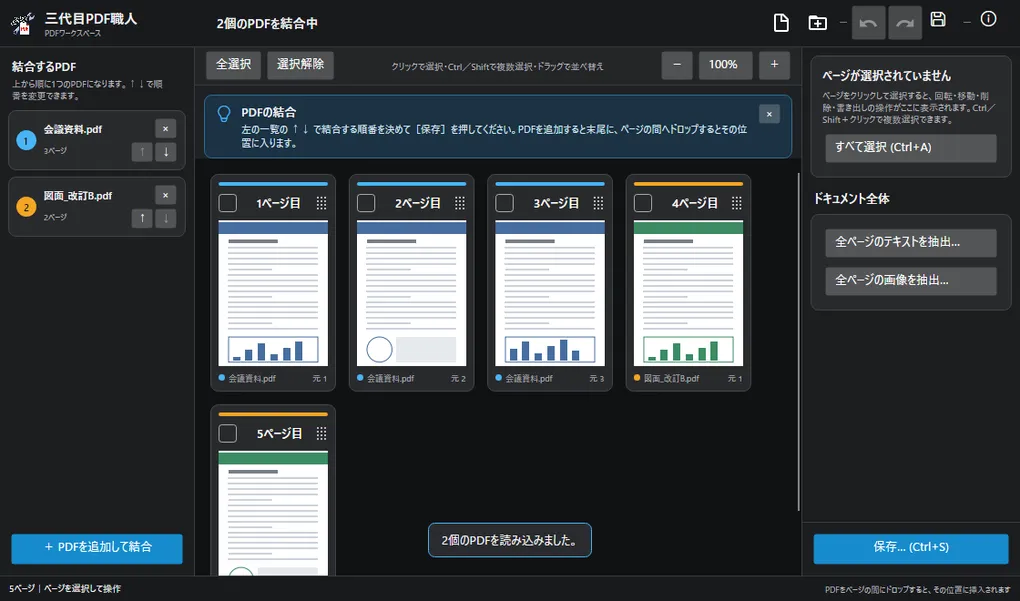
冒頭の画面は、2つのPDFを結合しているところです。左に結合するPDFの一覧があり、番号の順に1つのPDFになります。
ページのサムネイルには、どのファイルから来たページなのかが、色と名前で付いています。この例では、青が「会議資料.pdf」、橙が「図面_改訂B.pdf」のページです。結合したあとでも、どこからどこまでが元のどのファイルか、ひと目で分かるわけですね。
PDFを2つ以上読み込むと、画面の上に結合の手順の案内が出ます。右側には、選んだページに対してできる操作と、文書全体に対する操作がまとまっています。
Avaloniaで作り直したわけ
三代目は、最初はWPFで作っていました。それを、.NET 10とAvaloniaで作り直しています。
きっかけは、興味本位です。Avaloniaを使ってみたかったのと、WPFとどう違うのかを調べてみたかったのです。
もうひとつ、確かめたいことがありました。exe 1つにまとめてビルドしたときの、ファイルの大きさや起動の速さです。私のアプリは、exe 1つで配る形が多いのです。
比べてみると、ファイルはAvaloniaのほうが小さくなりました。そうして、三代目はAvaloniaで行くことにしたのです。
単一exeでの配り方については、「WPFアプリを単一exeで配布する:ONNX RuntimeなどネイティブDLLを含むときの設定と、割り切ったこと」にも書いています。
起動の速さを、測ってみた
では、起動の速さはどうでしょう。ここは感覚ではなく、きちんと測ってみることにしました。
WPF版とAvalonia版を、同じ設定でexe 1つにまとめてビルドし、起動してからウィンドウが出るまでの時間を比べています。測る仕組みはAIに作ってもらい、GitHub ActionsのWindowsの環境で動かしました。
| 版と設定 | exeの大きさ | 初回の起動 | 2回目以降の起動 |
|---|---|---|---|
| Avalonia/圧縮のみ(1.1.0の設定) | 56MB | 2.6秒 | 1.6秒 |
| WPF/圧縮のみ | 77MB | 1.6秒 | 1.2秒 |
| Avalonia/ReadyToRun+圧縮(1.2.0の設定) | 74MB | 1.1秒 | 0.8秒 |
| WPF/ReadyToRun+圧縮 | 86MB | 1.2秒 | 1.1秒 |
2回目以降の起動は、10回測った中央値です。手元のPCとは速さが違うので、数字そのものより、並びの違いを見てください。
まず、最初の設定(圧縮のみ)を見てください。ファイルは小さいのに、起動はAvaloniaのほうが遅いのです。2回目以降で0.4秒ほど、初回で1秒ほどの差がありました。
そこで効いたのが、ReadyToRunという設定です。起動するたびに行っていたプログラムの変換を、ビルドのときに先に済ませておくものです。Avaloniaは、これがとてもよく効きました。2回目以降の起動が1.6秒から0.8秒になり、WPFよりも速くなったのです。
その代わり、exeは56MBから74MBに大きくなります。それでも、WPF版より小さいまま。大きさと速さの釣り合いがよいので、1.2.0からは、この設定で配っています。
気になるところ
使っていて、大きな不満は特にありません。
しいて言えば、初回の起動です。exeの中のライブラリを一時フォルダに展開するため、2回目以降よりも少し時間がかかります。
なお、このアプリのコードも、ほぼAIに書いてもらいました。
ダウンロード
三代目PDF職人は、GitHubで公開しています。無料で使えます(MITライセンス)。
Releasesから sandaime-pdf-syokunin-v1.2.0-win-x64.zip をダウンロードして展開し、中の 三代目PDF職人.exe を起動してください。インストールはいりません。.NETもexeの中に入っていて、exeの大きさは約74MBです。
気をつけてほしいことが、いくつかあります。
- 初回は警告が出ることがあります:コード署名をしていないので、「WindowsによってPCが保護されました」と表示されることがあります。「詳細情報」から「実行」を選ぶと起動できます
- 初回の起動は少し時間がかかります:exeに入っているライブラリを、一時フォルダに展開するためです
- ネットワークにはつながりません:開いたPDFが、PCの外に送られることはありません
- 消すときは:exeを削除するだけです。最近使ったファイルの一覧は
%LOCALAPPDATA%\PDF職人に保存されているので、気になる場合はこのフォルダも削除してください
ちなみに、初代と二代目は、Vectorにそのまま残してあります。
PDFの結合やページの並べ替えを、ひとつのソフトで手早く済ませたい方は、もしよかったら試してみてください。
まとめ
- 結合・分割ソフト、Dashboard of PDFに続く三代目として、機能を足しながら作ってきた
- 結合、並べ替え・回転・削除、挿入、ページの抜き出し、テキストや画像の抽出、パスワードの設定をひとつでこなす
- 使う人の分かりやすさを考えて、画面を見直した。ページには元のファイルの色と名前が付く
- 興味本位と、単一exeでの大きさや起動の速さを比べたくて、WPFからAvaloniaに作り直した。ファイルはAvaloniaのほうが小さかった
- 起動を測ると、最初の設定ではAvaloniaのほうが遅かった。ReadyToRunを有効にすると速くなり、WPFを上回った(1.2.0から採用)
- exe 1つで動き、ネットワークにはつながない。GitHubで無料公開している