Windows版Yaziの環境構築:設定とプラグインをPowerShellで自動配置して、PCを替えても一発で再現する手順
公開
試した環境
- OS
- Windows 10・Windows 11(どちらでも動作)
- シェル
- PowerShell(最新版に更新して使用)
- ファイラー
- Yazi(最近導入したので新しめの版)
- パッケージ管理
- Scoop
ファイルやフォルダの移動に、何を使っていますか。
私は、PowerShellを開いて y と打ち、ターミナルのファイラー「Yazi」を起動しています。vimのようなキーでフォルダを行き来できて、気に入っている道具です。
今日は、そのYaziの設定とプラグインを、PowerShellからまとめて自動で整えるようにした話を書きます。PCを替えたときも、一発で同じ環境を作れるようにするためです。
軸にしたのは、いちばん馴染みのあるPowerShell
シェルはPowerShellにしています。
PowerShellは、Windowsだけでなく別のOSでも動くようになりました。個人的にいちばん馴染みがあるので、これを軸にするのがよいと考えました。
ただ、ネットで調べると、PowerShellよりbashで設定している例も見かけます。それをそのまま使えればと思い、bashのコマンドも使えるように、Scoopで BusyBox を入れています。
y で起動して、vim風のキーでサクッと移動する
Yaziは、y と打てば起動します。
この y は、PowerShellの関数として自分で定義したものです。Yaziを終了したとき、最後にいたフォルダへPowerShell側も移動してくれます。
function y {
    $cwdFile = (New-TemporaryFile).FullName

    try {
        yazi @args --cwd-file="$cwdFile"

        if (-not (Test-Path -LiteralPath $cwdFile -PathType Leaf)) {
            return
        }

        $cwd = [IO.File]::ReadAllText($cwdFile).Trim()
        if ($cwd -and $cwd -ne $PWD.Path -and (Test-Path -LiteralPath $cwd -PathType Container)) {
            Set-Location -LiteralPath (Resolve-Path -LiteralPath $cwd).Path
        }
    } finally {
        Remove-Item -LiteralPath $cwdFile -Force -ErrorAction SilentlyContinue
    }
}
Yaziで目当てのフォルダまで移って、終了する。すると、PowerShellもそのフォルダで開いたままになります。vim風のキーで、サクッと移動できるのが気持ちよいところです。
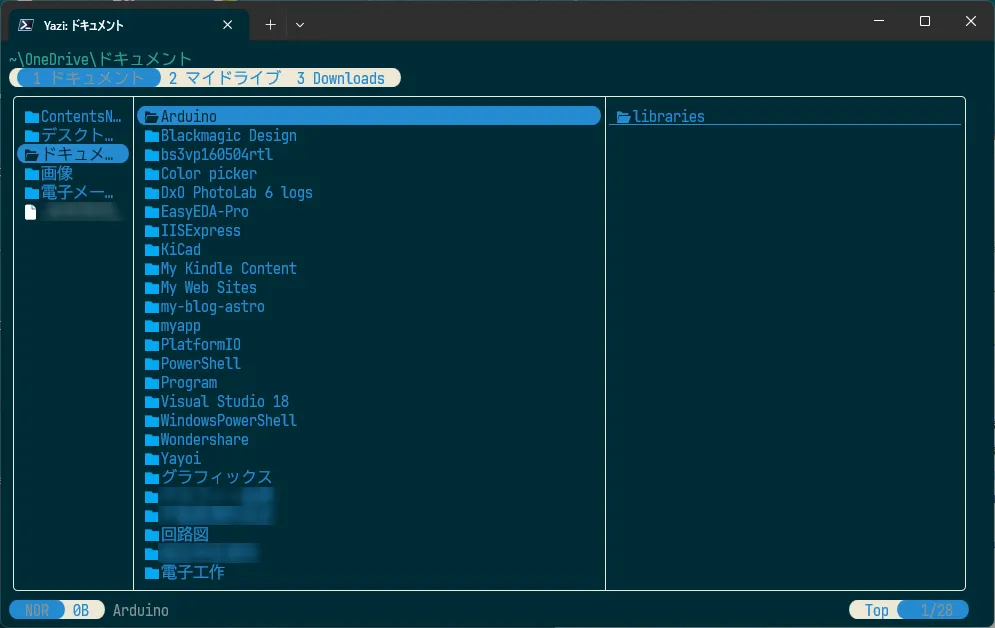
実際の画面は、こんな感じです。左が親フォルダ、中央が今いるフォルダ、右がプレビューです。個人につながるフォルダ名は、ぼかしてあります。
キー割り当ては、標準のものに加えて、次のものを足しています。
| キー | 動き |
|---|---|
l / Enter |
フォルダなら入る、ファイルなら開く(smart-enter) |
F |
入力しながらファイルを絞り込む(smart-filter) |
b m / ' |
今いる場所をブックマークに保存/ブックマークへ移動 |
b p |
プレビューペインの表示を切り替える |
d |
確認を出してから、選んだ項目をごみ箱へ移動する(safe-remove) |
u |
アーカイブを解凍する |
Alt + y |
選んだファイルの中身をクリップボードにコピーする |
Alt + p |
同名のファイルを上書きして貼り付ける |
d の safe-remove は、本当に消してよいかを念のために確認したくて、自分で用意したプラグインです。
プロジェクトを保存して、作業ごとに切り替える
もうひとつ気に入っているのが、プロジェクトの保存です。
今開いているタブの構成を、名前を付けて保存しておけます。次に呼び出せば、その作業用のフォルダの並びが、そのまま戻ってきます。作業の内容ごとにフォルダを切り替えたいときに、重宝しています。
P を押すと、画面の下にプロジェクトの操作が一覧で出ます。
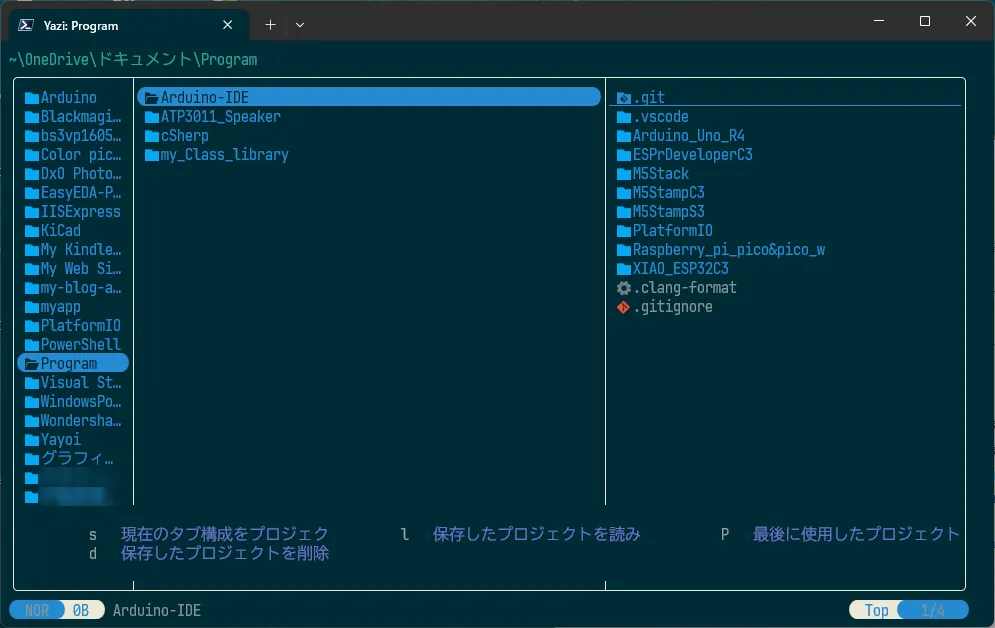
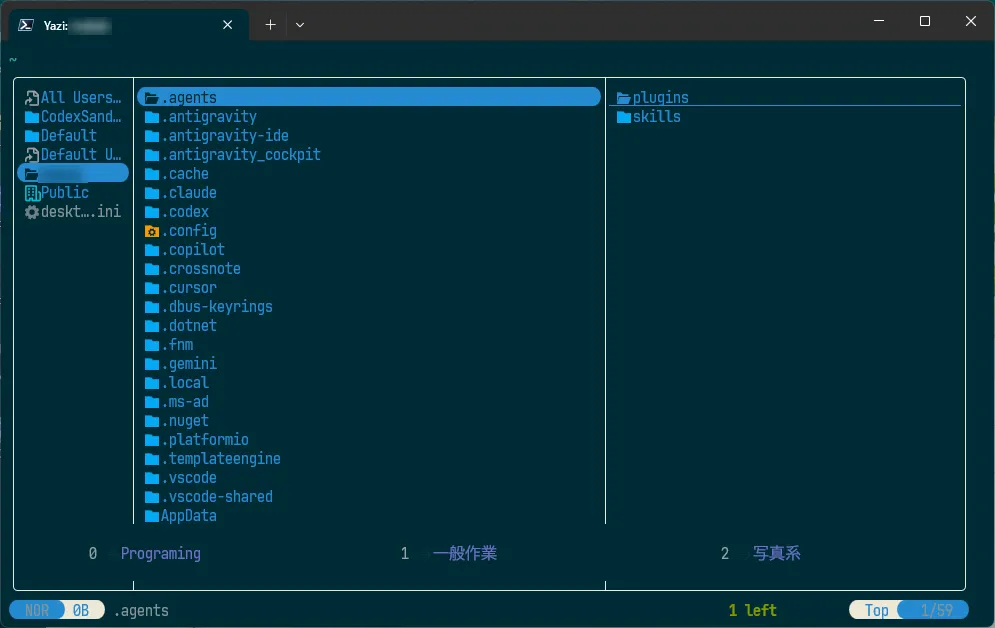
そこから P l で呼び出すと、保存したプロジェクトの名前が番号付きで並びます。画面の下に出ている「Programing」「一般作業」「写真系」が、私が付けたプロジェクト名です。
| キー | 動き |
|---|---|
P s |
今のタブ構成をプロジェクトとして保存する |
P l |
保存したプロジェクトを選んで読み込む |
P P |
最後に使ったプロジェクトを読み込む |
P d |
保存したプロジェクトを削除する |
つまずき:キーバインドの設定が反映されないことがあった
便利に使っていたのですが、困ったことがありました。設定ファイル(toml)の書き方が原因で、キーバインドの設定がうまく反映されないことがあったのです。
そこで、PowerShell側から設定ファイルも含めて自動で設定できるように、AIと相談しながら調整しました。PCを替えたときにも、一発で同じ環境を作れるようにしたかったからです。
設定ファイルは、リポジトリで管理しています。置いているのは、次の4つです。
yazi.toml(表示や、ファイルを開くときの規則)keymap.toml(キー割り当て)init.lua(プラグインの初期設定)- 自分で用意した
safe-removeプラグイン
yazi.toml は、こんな中身です(抜粋)。
[mgr]
show_hidden = true

[[plugin.prepend_fetchers]]
url = "*"
run = "git"
group = "git"

[[plugin.prepend_fetchers]]
url = "*/"
run = "git"
group = "git"

[[open.prepend_rules]]
url = "*.{zip,7z,rar,tar,gz,bz2,xz,tar.gz,tgz}"
use = [ "extract", "reveal" ]

[[open.prepend_rules]]
url = "*/"
use = "open"
keymap.toml は、1つの割り当てが次の形です。ブックマークの保存を例にします。
[[mgr.prepend_keymap]]
on = [ "b", "m" ]
run = "plugin bookmarks save"
desc = "現在位置をブックマークに保存"
init.lua には、プラグインの初期設定を書いています。
require("zoxide"):setup({
	update_db = true,
})

require("bookmarks"):setup({
	persist = "vim",
	show_keys = true,
	notify = {
		enable = true,
		timeout = 2,
	},
})

require("git"):setup({
	order = 1500,
})

require("projects"):setup({
	save = {
		method = "lua",
	},
})

require("copy-file-contents"):setup({
	append_char = "\n",
	notification = true,
})

require("full-border"):setup({
	type = ui.Border.ROUNDED,
})
日本語パスに対応させたプラグインの差し替え
日本語を含むパスへの対応も、この自動設定に入れています。
Alt + y で使っているプラグイン(copy-file-contents)は、日本語を含むパスでも動くように、本体の main.lua を私の手元のものに差し替えています。セットアップスクリプトは、プラグインが元の書き方のままであれば、この差し替えを自動で行います。
プラグインを更新する関数(Update-YaziPlugins)も、更新のあとに同じ処理をもう一度行います。ブックマークのプラグインについても、古い呼び出し方を新しい書き方に書き換える処理を同じ形で入れています。
再現手順:新しいPCで、一発で同じ環境にする
ここからが、PCを替えたときの手順です。
- PowerShellを入れる(最新版)
- Scoopを入れる。入っていないと、スクリプトは止まります
- 設定を入れたリポジトリを、ドキュメントの
PowerShellフォルダとして取得する - PowerShellで
.\Setup\Initialize-Environment.ps1を実行する - 新しいPowerShellを開いて、
yと打つ
1・2:PowerShellとScoopの用意
PowerShellは、wingetで入れられます。
winget install --id Microsoft.PowerShellScoopは、公式(scoop.sh)に載っている次のコマンドで入れます。
Set-ExecutionPolicy -ExecutionPolicy RemoteSigned -Scope CurrentUser
Invoke-RestMethod -Uri https://get.scoop.sh | Invoke-ExpressionPowerShellのプロファイル(起動のたびに読み込まれるファイル)の場所は、人によって違います。いまのシェルでの場所は、$PROFILE で確かめられます。ファイルがまだなければ、次のコマンドで作れます。
$PROFILE
if (-not (Test-Path -LiteralPath $PROFILE)) {
    New-Item -ItemType File -Path $PROFILE -Force
}
notepad $PROFILE
4:セットアップスクリプトがやること
4番目のスクリプトが、次のことを順番にやってくれます。
- Scoopで、Yaziと組み合わせて使うfzf、zoxide、fd、7zipなどを入れる(入っていないものだけ)
- Yaziのプラグインを入れる(入っていないものだけ)
yazi.toml、keymap.toml、init.luaを、Yaziの設定フォルダへ置くsafe-removeプラグインを置く- 日本語パス対応の差し替えなど、後始末の処理を行う
設定ファイルは、すでにあれば上書きしません。リポジトリのもので置き換えたいときは、-ForceYaziConfig を付けて実行します。
.\Setup\Initialize-Environment.ps1 -ForceYaziConfigYazi関係の部分だけ短くして載せると、スクリプトの中身はこんな形です。プラグインの一覧と、設定ファイルを置く処理です。
param([switch]$ForceYaziConfig)

$configDir  = Join-Path $env:APPDATA 'yazi\config'
$pluginsDir = Join-Path $configDir 'plugins'
New-Item -ItemType Directory -Path $pluginsDir -Force | Out-Null

$requiredPlugins = [ordered]@{
    'dedukun/bookmarks'                          = 'bookmarks.yazi'
    'yazi-rs/plugins:smart-enter'                = 'smart-enter.yazi'
    'yazi-rs/plugins:smart-filter'               = 'smart-filter.yazi'
    'yazi-rs/plugins:toggle-pane'                = 'toggle-pane.yazi'
    'yazi-rs/plugins:git'                        = 'git.yazi'
    'yazi-rs/plugins:full-border'                = 'full-border.yazi'
    'MasouShizuka/projects'                      = 'projects.yazi'
    'AnirudhG07/plugins-yazi:copy-file-contents' = 'copy-file-contents.yazi'
}

$packageList = (ya pkg list 2>$null | Out-String)
foreach ($packageId in $requiredPlugins.Keys) {
    if ($packageList -match [regex]::Escape($packageId)) { continue }
    ya pkg add $packageId
}

$templateDir = Join-Path (Split-Path -Parent $PSScriptRoot) 'Config\yazi'
foreach ($fileName in 'yazi.toml', 'keymap.toml', 'init.lua') {
    $destination = Join-Path $configDir $fileName
    if ($ForceYaziConfig -or -not (Test-Path -LiteralPath $destination -PathType Leaf)) {
        Copy-Item -LiteralPath (Join-Path $templateDir $fileName) -Destination $destination -Force
    }
}実際のスクリプトには、手で入れていた同名のプラグインを退避する処理や、ya コマンドが見つからないときの警告も入れてあります。
y が使えるのは、プロファイルで読み込んでいるから
最後の「新しいPowerShellを開いて y」が動くのは、PowerShellのプロファイルで、y を入れたモジュールを読み込んでいるからです。
私の環境では、ドキュメントの PowerShell フォルダ全体がリポジトリになっています。プロファイルと同じフォルダの Modules 以下に、y を入れた UserProfile モジュールを置いています。
$profileModule = Join-Path $PSScriptRoot 'Modules\UserProfile\UserProfile.psm1'
if (Test-Path -LiteralPath $profileModule -PathType Leaf) {
    Import-Module $profileModule
}
Yaziがファイルの種類を調べるときに使う file コマンドは、Gitに同梱のものを、環境変数 YAZI_FILE_ONE で指定しています。これもプロファイルに書いています。
おまけ:BusyBoxでbashのコマンドも
先ほど書いたとおり、bashで書かれた設定例をそのまま使えるように、ScoopでBusyBoxを入れています。Yaziそのものとは関係のない話ですが、同じセットアップスクリプトの中で入れています。
PCを替えるたびにファイラーの設定を作り直すのが面倒な方は、もしよかったら、設定ごと自動で配置する形を試してみてください。
まとめ
- PowerShellに馴染みがあり、マルチプラットフォームでも動くので、Yaziの環境もPowerShellを軸にした
yで起動し、終了したフォルダにPowerShellも移動する。vim風のキーでサクッと動ける- プロジェクトの保存で、作業ごとにタブとフォルダの構成を切り替えられる
- toml のキーバインドが反映されないことがあったので、設定ファイルごとPowerShellから自動配置するようにした
- 日本語パス対応のプラグインの差し替えも、スクリプトで自動化している
- Scoopを入れて、
Initialize-Environment.ps1を実行すれば、新しいPCでも同じ環境になる