T3 Codeをスマホから使う:Tailscale HTTPSでつなぐ手順と、ペアリングでつまずいた点
公開
試した環境
- PC
- Windows 11 Pro(ミニPC)
- スマホ
- Pixel 9a(Android)
- T3 Code
- 0.1.11(デスクトップ版、winget の T3Tools.T3Code)
- Claude Code CLI
- 2.1.330(winget の Anthropic.ClaudeCode)
- Tailscale
- 1.104.7
- 作業日
- 2026-11-21〜22
AIのコーディングエージェントに、PCの前にいないときも指示を出せたら、と思うことはありませんか。
私の場合は、外出先にいるときや、家の中でも別の部屋にいるときです。PCの画面の前に戻らなくても、手元のスマホから続きを頼めたら便利ですよね。
そんなとき、ネット上で話題になっていたのが「T3 Code」です。複数のコーディングエージェントを、ひとつの画面から操作できるGUIのアプリです。気になったので、試してみることにしました。
今回は、WindowsのPCにT3 Codeを入れて、Tailscale経由でスマホから使えるようにするまでの記録です。途中で2回つまずいたので、そこも書いておきます。
なぜT3 Codeなのか
使えるようにしたエージェントは、ClaudeとAntigravityの2つです。
Claudeは、公式のアプリでリモートからの操作にも対応しています。一方のAntigravityは、Googleの規約の面でも、外から使う方法が限られているようでした。
それに、エージェントごとにアプリを立ち上げなくても、アプリ1つで複数のエージェントを扱えます。これが楽そうだった、というのも理由のひとつです。
T3 CodeとClaude Code CLIを入れる
まずは、wingetで2つを入れます。
winget install --id T3Tools.T3Code -e
winget install --id Anthropic.ClaudeCode -e
T3 Codeは、すぐに入りました。
Claude Code CLIのほうは、ダウンロードが10分以上止まっているように見えました。それでも待っていたら、最後まで進んで入りました。止まって見えても、しばらく待ってみてください。
ここで気をつけたいのが、Claudeのデスクトップアプリとの違いです。デスクトップアプリは、もともと入っていました。ただ、T3 Codeが呼び出すのは、ターミナルの claude コマンド(CLI)のほうです。そのため、CLIを別に入れる必要があったのです。
なお、入れた直後に開いていたターミナルには、PATHが反映されません。新しくターミナルを開いてから使ってください。
エージェントの初期設定
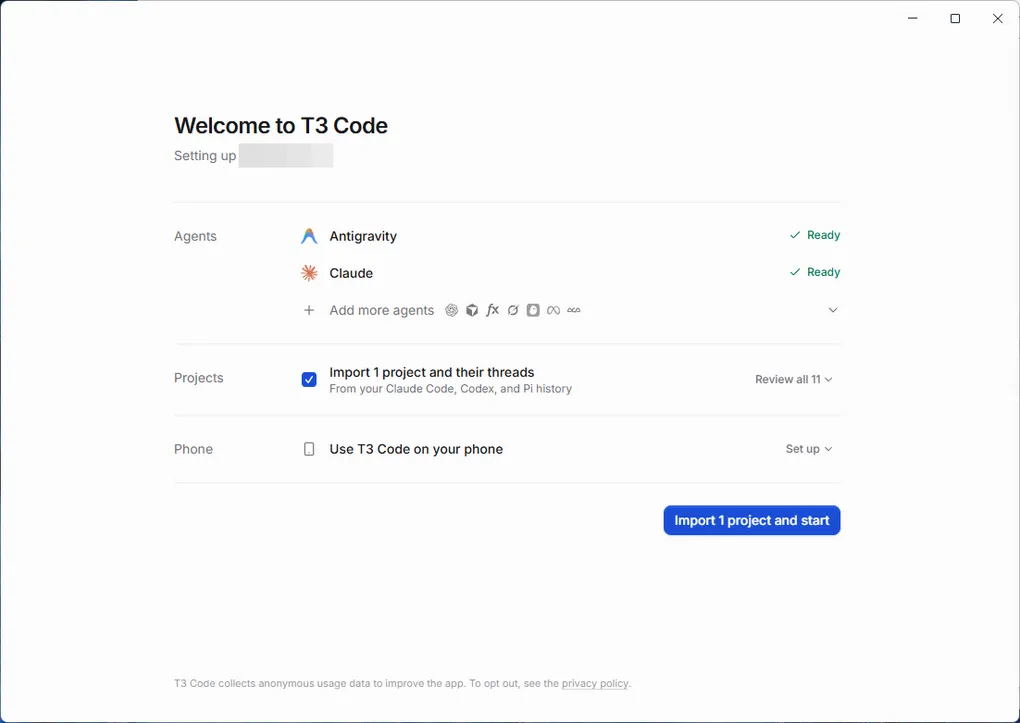
T3 Codeを起動すると、「Welcome to T3 Code」の画面が出ます。
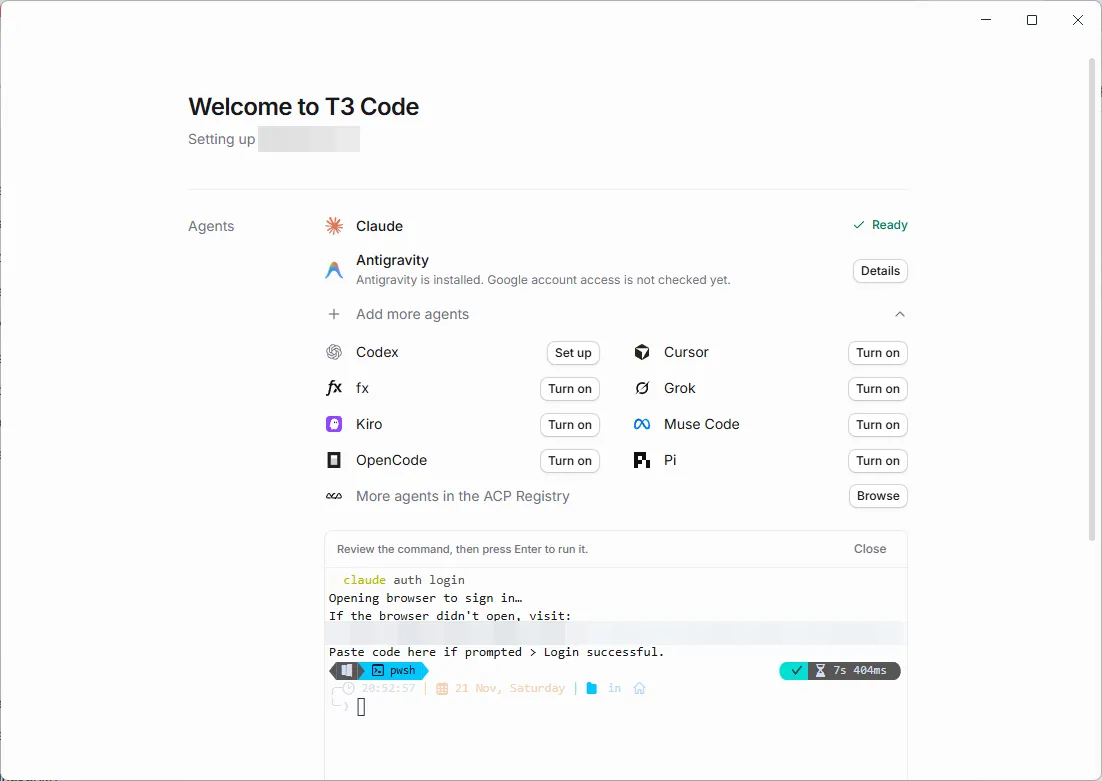
Claudeは、この画面から claude auth login を実行して、ブラウザでログインするだけでした。すぐに「Ready」になります。
Antigravityは、サインインで一度失敗
Antigravityは、もともとPCに入っていました。ところが、こちらは「Google account access is not checked yet.」と出たままです。
Settings → Providers → Antigravity の「Retry sign-in」を押してみましたが、「Antigravity could not finish Google sign-in.」と出て、サインインできませんでした。
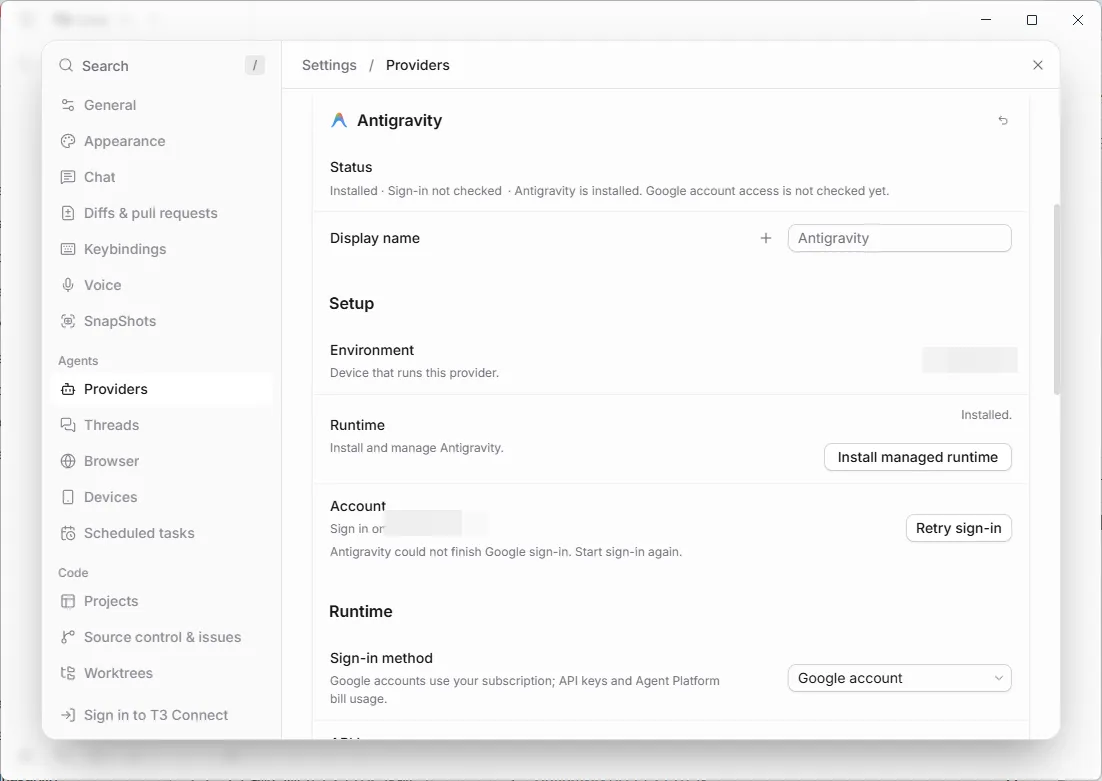
そこで、同じ画面の「Install managed runtime」を押しました。T3 Code用のAntigravityを、別に入れるボタンです。これで「Ready」になりました。
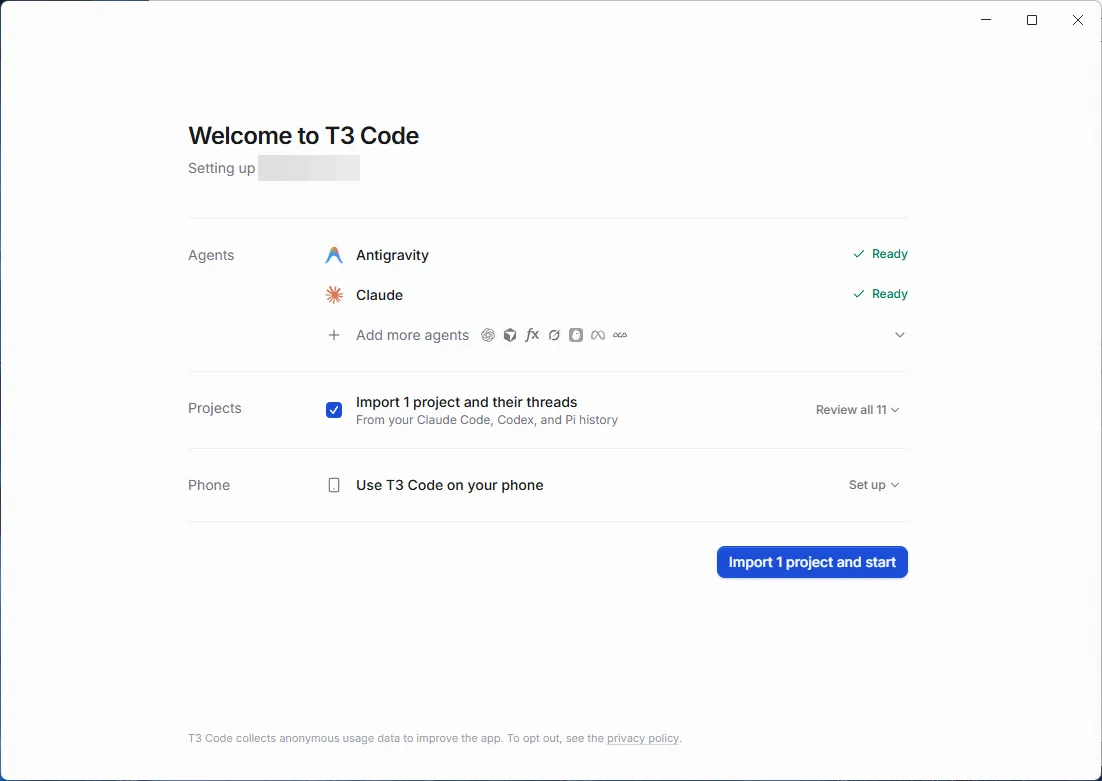
ちなみに、Antigravityは個人のGoogleアカウントなら、無料プランでも使えます(GoogleのFAQより)。ただし、無料では使えないモデルもあります。
また、T3 Code経由で使うことが規約の上で問題ないかについては、Googleの開発者フォーラムに質問のスレッドが立っていて、公式の見解ははっきりしていないようです。気になる方は、確かめてから使ってください。
権限の既定値は「Auto」に
ここで、ひとつ設定を変えておきます。エージェントに、どこまで勝手に操作させるか、という権限です。
T3 Codeの権限の初期値は「Full access」です。コマンドの実行も、ファイルの編集も、承認なしで進みます。
モードは、次の4つから選べます。
| モード | 動き |
|---|---|
| Supervised | 毎回承認する |
| Auto-accept edits | ファイルの編集だけ自動 |
| Auto | ふつうの操作は自動、危なそうなものだけ確認 |
| Full access | すべて承認なし(初期値) |
私は、既定値をAutoにしました。スマホから指示を出すときは、PCの画面を見ていません。Full accessのままにしておくのは避けたかったのです。
変える場所は、Settings → Threads → New threads → Permissions です。新しく作るスレッドの既定値になります。スレッドごとに変えたいときは、入力欄のモデル選択の、いちばん下の「Permissions」から変えられます。
なお、AntigravityのAutoは、アカウントによっては使えず、その場合はSupervisedとして動くそうです(T3 Codeのドキュメントより)。
Tailscaleの設定:HTTPS Certificatesを有効にする
ここからが、スマホから使うための準備です。PCとスマホは、もともと同じTailscaleのネットワーク(tailnet)に入っていました。
実は、最初はこのTailscaleの設定をし忘れていました。後で出てくる、T3 Code側の画面で気づいたのです。
Tailscaleの管理画面で、DNSのページを開きます。MagicDNSは、もともと有効になっていました。その下のHTTPS Certificatesを有効にします。
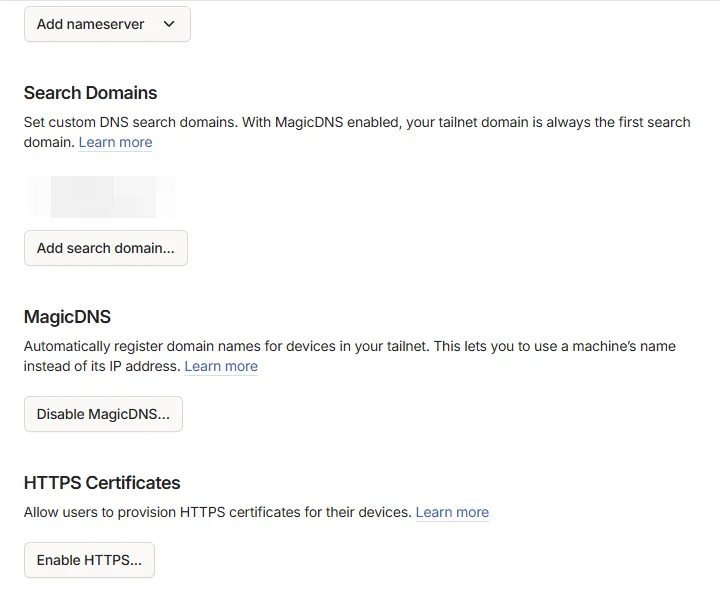
これを有効にしても、PCがインターネットに公開されるわけではありません。tailnetの中の端末に、正式な証明書を出せるようになるだけです。
ただし、ひとつだけ注意点があります。マシン名とtailnet名が、証明書の公開ログ(Certificate Transparency)に載ります。誰でも見られるログなので、ここは知っておいたほうがよいところです。
インターネットに公開する「Funnel」は、別の機能です。今回は使っていません。
T3 Codeの設定:Sharing & access
続いて、T3 Code側です。Settings → Sharing & access を開きます。
最初は、Network accessが「Limited to this machine.」(オフ)でした。Tailscale HTTPSの欄には「Turn on Network access to detect Tailscale.」と出ています。先ほど書いた、Tailscaleの設定を忘れていたことに気づいたのは、この画面です。
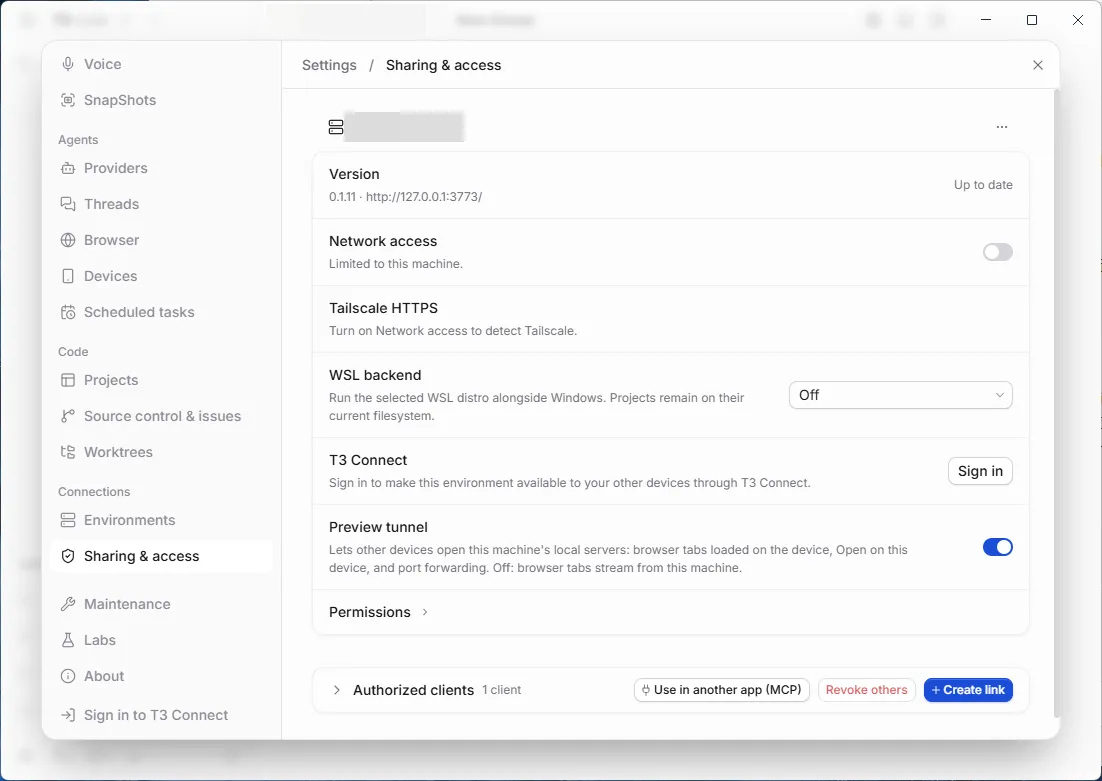
ここで、次の順に設定します。
- Network accessをオンにする(T3 Codeが再起動します)
- Tailscale HTTPSをオンにする
- 「Set up Tailscale HTTPS?」と聞かれるので、HTTPS portは443のまま「Enable」を押す
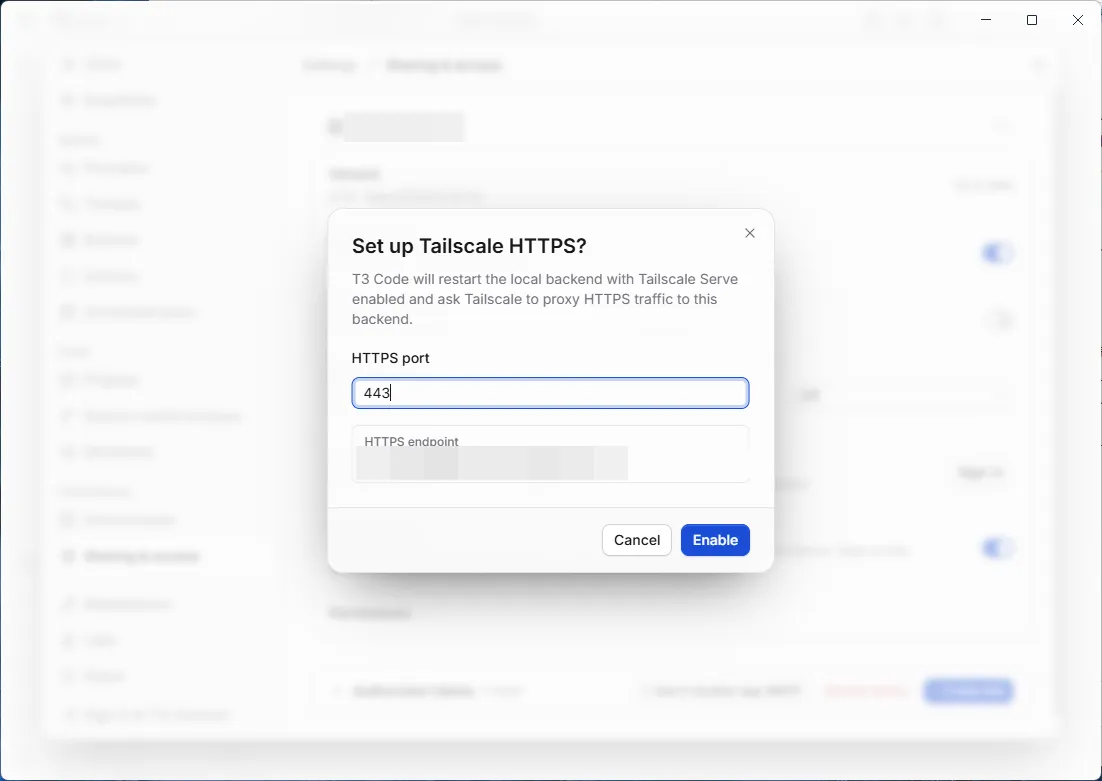
これで、Tailscale Serveの設定が入ります。https://<マシン名>.<tailnet名>.ts.net へのアクセスを、PCの中のT3 Code(http://127.0.0.1:3773)へ中継してくれる仕組みです。
tailscale serve status で確かめると、「tailnet only」と出ていました。tailnetの中からしか見えない、ということですね。
「Preview tunnel」は、オンのままにしています。スマホから、PCで動かしている開発中のサイトを開ける機能です。
スマホとペアリングする
いよいよ、スマホとつなぎます。ここで2回つまずきました。
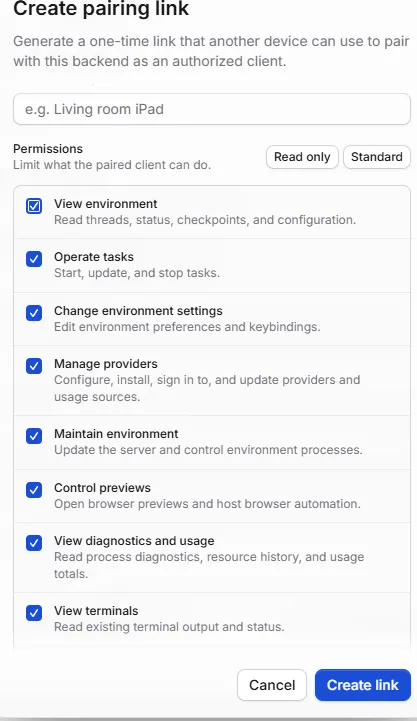
Sharing & access の「+ Create link」を押すと、ペアリング用のリンクを作る画面が出ます。端末の名前と、スマホに許す権限を選びます。既定は「Standard」で、ほぼすべての権限にチェックが入っています。ほかに「Read only」も選べます。
つまずき1:LANのアドレスでは、つながらない
作ったリンクを、スマホで開いてみました。ところが、「このサイトにアクセスできません」(ERR_TOO_MANY_RETRIES)と出てしまいました。
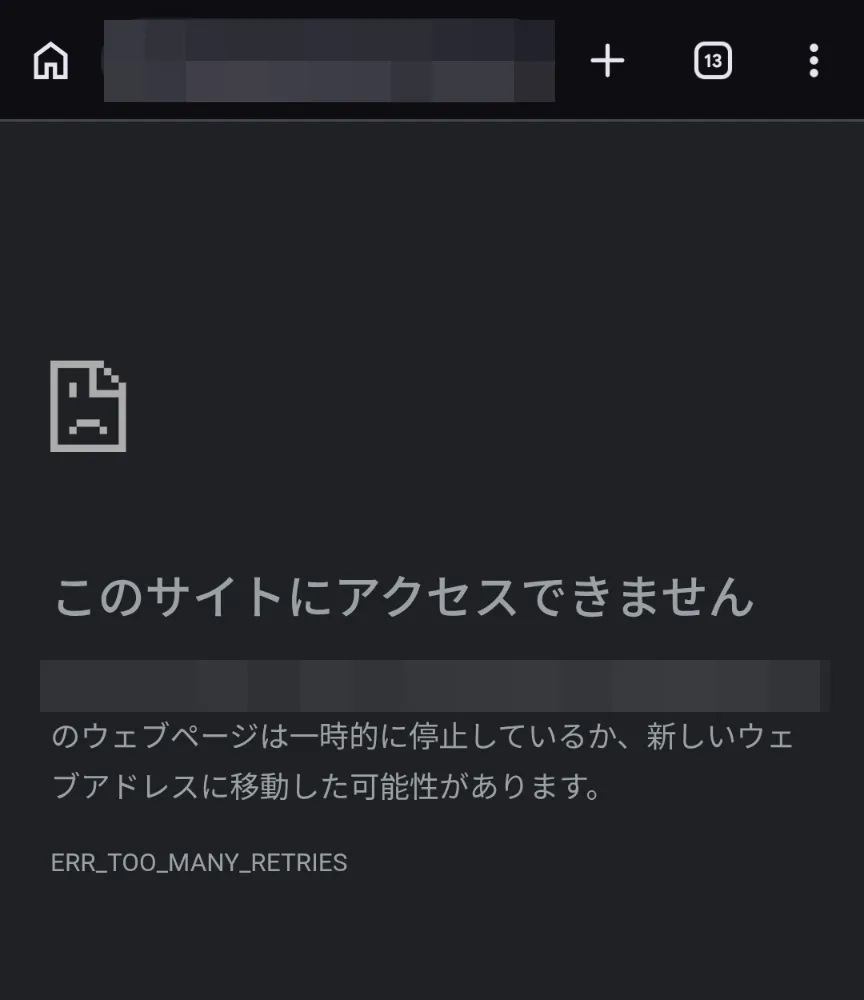
リンクの接続先が「Local network」になっていて、http://192.168.x.x:3773/pair#token=… のような、LANのアドレスだったのです。
原因はおそらく、Windowsのファイアウォールです。ポート3773を受け付ける規則がありませんでした。ただ、Tailscale Serve経由ならファイアウォールの設定は要らないので、こちらは変えていません。
解決:「Reach this machine via」で、Tailscale HTTPSを選ぶ
リンクを作ったあとの画面に、「Reach this machine via」という欄があります。ここで接続先を選べます。
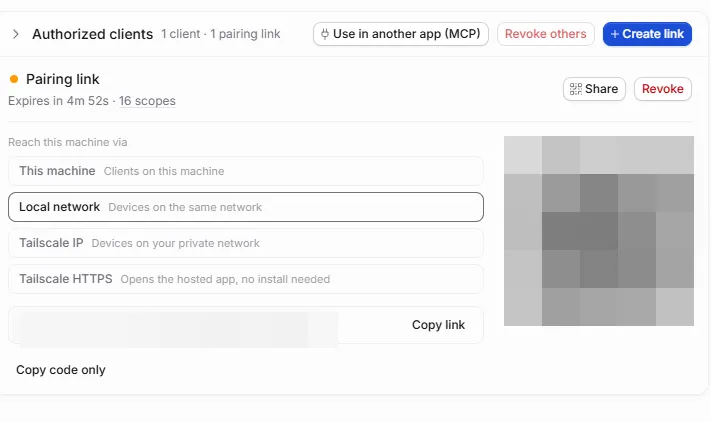
選べるのは、This machine/Local network/Tailscale IP/Tailscale HTTPS の4つです。ここでTailscale HTTPSを選びます。
「Create link」を押す前の画面には、接続先を選ぶところがありません。押したあとの画面で選ぶ、という順番なので、見落とさないようにしてください。
Tailscale HTTPSのリンクを開くと、スマホのブラウザに、T3 Codeの公式のWeb版(app.t3.codes)が開きます。そこからPCにつながる仕組みです。アプリを入れなくても使えるわけですね。
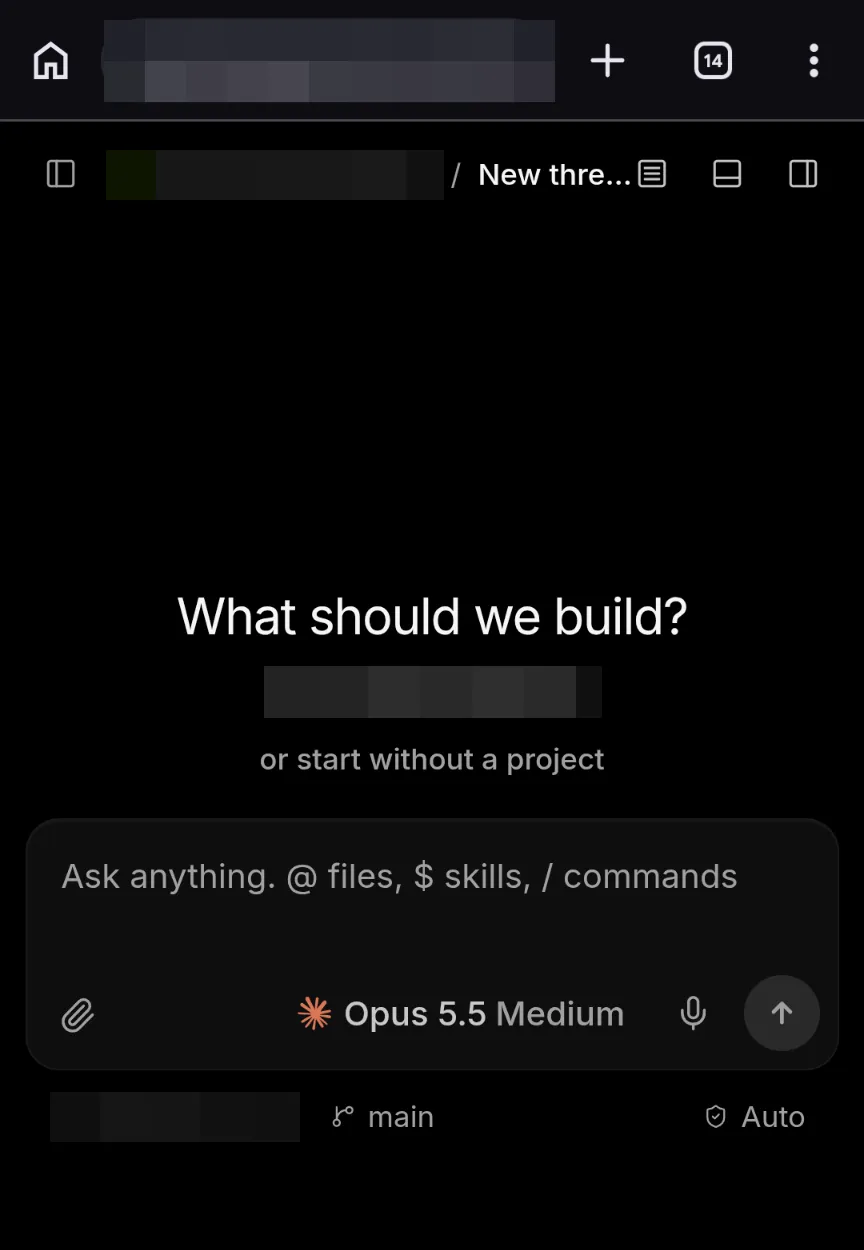
これで、スマホから、PCのClaudeでスレッドを始められる状態になりました。
つまずき2:Androidアプリが、つながらない
ブラウザでつながったので、T3 CodeのAndroidアプリも試しました。ところが、こちらは「No environments connected」のままです。
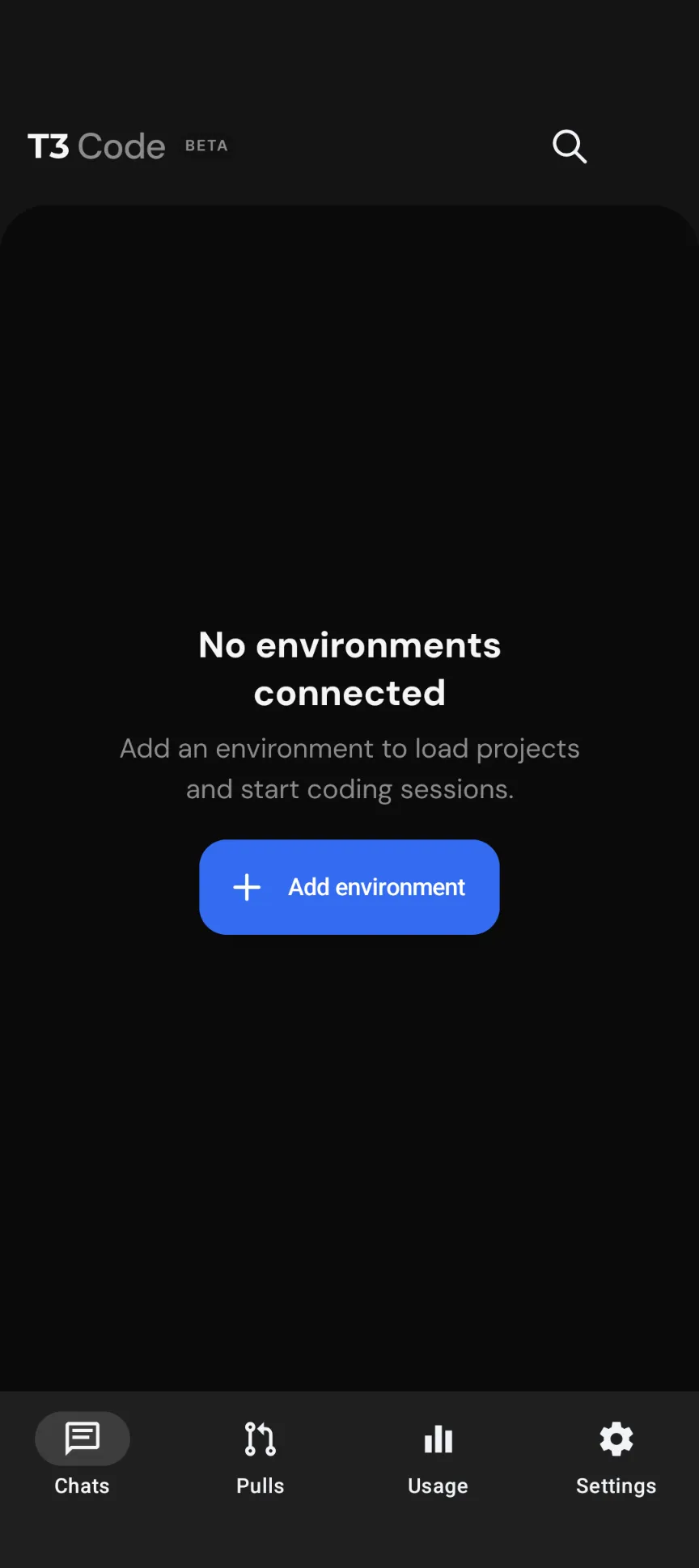
原因は、ペアリングのリンクが1回しか使えないことでした。ブラウザでつないだときに、使い切っていたのです。アプリは、ブラウザとは別の端末として扱われます。
そこで、リンクをもう1つ作り、アプリの「Add environment」から読み込みました。今度は、ちゃんとつながりました。
リンクの有効期限は5分です。ペアリングした端末は、Sharing & access の「Authorized clients」で確かめたり、取り消したりできます。
スマホから使ってみて
つながったあと、実際にスマホからも使ってみました。ちゃんと動いています。
とくにAntigravityは、かなり快適になりそうです。冒頭に書いたとおり、外から使う方法が限られていたエージェントでした。それが、スマホからも頼める形になったわけですね。
PCの前にいないときもAIに頼みたい方は、もしよかったら試してみてください。
まとめ
- T3 Codeは、複数のコーディングエージェントを1つのアプリで扱えるGUI。今回はClaudeとAntigravityを使えるようにした
- Claudeを使うには、デスクトップアプリとは別に、Claude Code CLI(
claudeコマンド)が要る - Antigravityのサインインに失敗したときは、「Install managed runtime」で直った
- 権限の初期値はFull access。スマホから使うので、既定値をAutoにした
- Tailscaleの管理画面でHTTPS Certificatesを有効にし、T3 CodeでNetwork accessとTailscale HTTPSをオンにする
- ペアリングのリンクは、「Reach this machine via」でTailscale HTTPSを選ぶ。Local networkのままでは、つながらなかった
- リンクは1回きりで、有効期限は5分。ブラウザとアプリは、それぞれ別にリンクを作る
- スマホからも、ちゃんと動いている。とくにAntigravityは、かなり快適になりそう