オフラインで動く日本語OCRアプリ「LocalOcr」:PaddleOCRで作り直した、楽々サクサクOCRの後継
公開
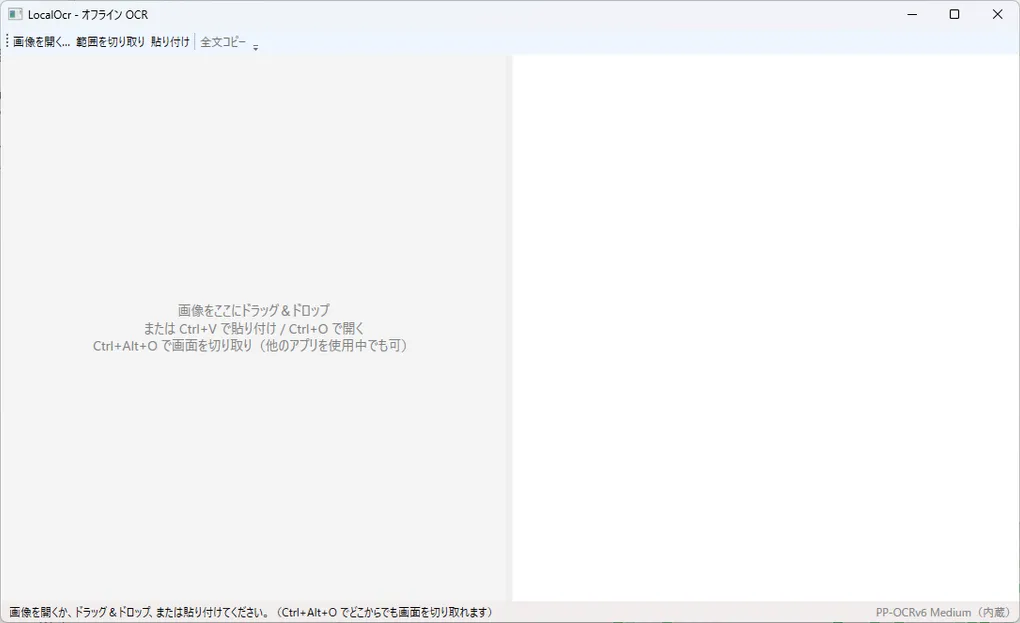
試した環境
- アプリ
- LocalOcr
- 構成
- WPF、C#、.NET 10
- OCR
- RapidOcrNet(ONNX Runtime)、PaddleOCR PP-OCRv6(medium)
- 動作環境
- Windows 10/11(64ビット)
- 配布
- GitHub(MITライセンス)
画面に映っている文字を、そのままテキストにしたい。そう思うことはありませんか。
私は以前、そのためのアプリを作っていました。「ショートカットキーで呼び出すOCRアプリ「楽々サクサクOCR」」です。Windowsに標準で入っているOCRを使った、小さなアプリでした。
ただ、Windowsの標準のOCRは、精度がいまひとつかな、と感じていました。そこで、OCRの仕組みから選び直して、作り直すことにしたのです。そうしてできたのが、今回の「LocalOcr」です。
ネットにつながずに、読み取りたい
作り直すにあたって、ひとつ譲れないことがありました。オフラインで動くことです。
OCRにかけたいものの中には、外に出したくない書類もあります。画像をインターネットの向こうのサービスに送るOCRでは、そういう書類には使えません。
LocalOcrは、実行しているあいだ、ネットワークに一切つなぎません。読み込んだ画像も、読み取った文字も、PCの外には出ていきません。
PaddleOCRを選んだわけ
OCRにも、いろいろあります。GoogleのOCR、Windows標準のOCR、Tesseractなどを、精度とライセンスの面から調べて比べてみました。その中で、精度と使いやすさのバランスが良いと感じたのが、PaddleOCRでした。
LocalOcrでは、PaddleOCRの新しいモデル「PP-OCRv6」を使っています。C#から動かすために、RapidOcrNetというライブラリを通して、ONNX Runtimeで推論しています。
少し技術的な話になりますが、アプリの本体はRapidOcrNetを直接呼ばないようにしてあります。間に自前の入り口を一枚はさんでいるので、いつかライブラリを替えたくなっても、そこだけ差し替えれば済む作りです。
使い方は、3通り
読み取りたい画像の渡し方は、3つあります。
- 画面の範囲を切り取る:Ctrl+Alt+Oを押すと、スニッピングツールのように、画面の好きな範囲をドラッグで選べます
- 貼り付ける:クリップボードの画像を、Ctrl+Vで貼り付けます
- ファイルを渡す:画像ファイルをドラッグ&ドロップするか、Ctrl+Oで開きます。PNG、JPEG、BMP、GIF、WebP、TIFFに対応しています
私が読み取りたいのは、主に画面の文字です。なので、この切り取りが、アプリの中心になっています。
このホットキーは、ほかのアプリを使っている最中でも効きます。「ここの文字が欲しい」と思ったときに、その場で呼び出せるわけですね。範囲を選べば、すぐに読み取りが始まります。
読み取った結果は、画面の右側に表示されます。その場で手直しもできて、Ctrl+Shift+Cで全文をコピーできます。
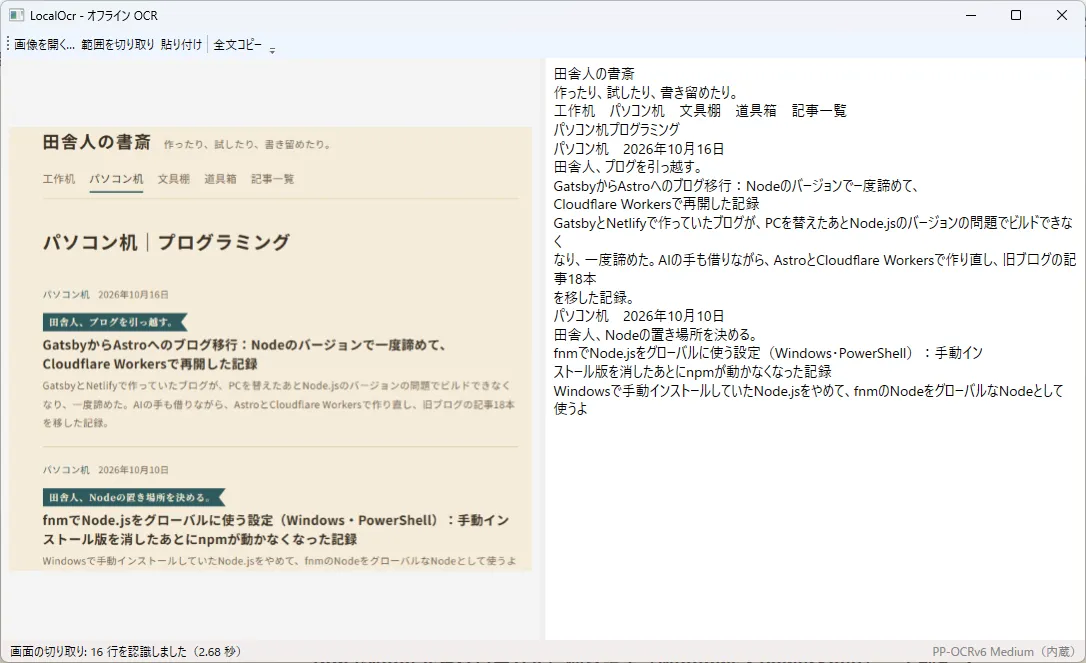
これは、このブログの記事一覧のページを切り取ってみたところです。16行を、2.7秒ほどで読み取ってくれました。
改行は、元の画面で折り返していた位置のまま入ります。つなげて使いたいときは、手直しの欄で整えてください。
画面の小さな文字を、読みやすくする工夫
画面の文字は、印刷物にくらべて小さいものです。そのままOCRにかけると、読み取りにくいことがあります。
そこでLocalOcrは、切り取った画像を2〜3倍に拡大し、周りに余白を足してから読み取るようにしています。クリップボードから貼り付けた画像にも、同じことをします(大きな画像は、そのままです)。
使ってみて
使ってみると、小さい文字や、明朝体で線がつぶれ気味の文字は、さすがにきつい場面がありました。
とはいえ、許容範囲だと感じています。
ちなみに、このアプリのコードは、ほぼClaude(AI)に書いてもらいました。
ダウンロード
LocalOcrは、GitHubで公開しています。無料で使えます(MITライセンス)。
LocalOcr.exe をダウンロードして、ダブルクリックするだけです。インストールはいりません。.NETも、OCRのモデルも、exeの中に入っています。そのぶん、ファイルは約300MBと大きめです。
気をつけてほしいことが、いくつかあります。
- 初回は警告が出ることがあります:コード署名をしていないので、「WindowsによってPCが保護されました」と表示されることがあります。「詳細情報」から「実行」を選ぶと起動できます
- 初回の起動は少し時間がかかります:exeの中身を一時フォルダに展開するためです。2回目からは速くなります
- 消すときは:exeを削除するだけです。展開したファイルも消したい場合は、
%TEMP%の中の.netとLocalOcrのフォルダを削除してください
なお、前作の楽々サクサクOCRは、Vectorにそのまま残してあります。
外に出したくない書類の文字を、手元のPCだけで読み取りたい方は、もしよかったら試してみてください。
まとめ
- Windows標準のOCRで作った「楽々サクサクOCR」の精度がいまひとつに感じて、作り直した
- 外に出したくない書類にも使えるよう、ネットワークに一切つながずに動く
- OCRには、精度と使いやすさのバランスが良いと感じたPaddleOCR(PP-OCRv6)を使っている
- Ctrl+Alt+Oで画面の範囲を切り取って読める。貼り付けやファイルにも対応
- 画面の小さな文字は、拡大と余白を足してから読み取る
- 小さい文字や、つぶれ気味の明朝体は苦手だが、許容範囲
- exe 1つで動き、GitHubで無料公開している