VS Code・Visual Studioの紺色ダークテーマ「Kyokko(極光)」:日本語コメントが読みやすい自作の配色テーマ
公開
試した環境
- テーマ
- Kyokko 1.0.0
- 対応
- Visual Studio 2026、VS Code、Zed、Windows Terminal
- 配布
- Visual Studio Marketplace、GitHub(MITライセンス)
VS Code と Visual Studio 2026 で使える、紺色のダークテーマ「Kyokko(極光)」を自作し、Marketplace で無料公開しました。日本語のコメントが読みやすいよう斜体を使わず、目にやさしいコントラストに整えた配色テーマです。この記事では、テーマの特徴と配色、インストール方法をご紹介します。
作ったきっかけは、単純です。自分の好みに、完全に一致するテーマが無かったのです。それなら、自分で作ってしまおう、というわけですね。
極光とは、オーロラのことです。美しい夜空に浮かぶオーロラ。そんな景色を、エディターの中に持ち込めたら、と思いながら色を選んでいきました。
紺の夜空に、シアンと緑のオーロラ
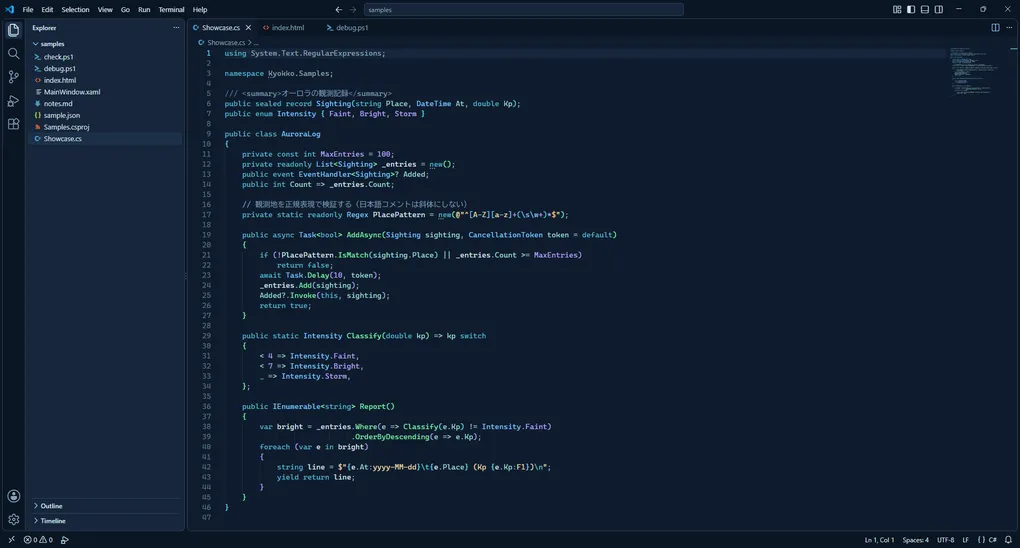
Kyokko は、紺色の背景に、オーロラのシアンと緑を主役にしたダークテーマです。キーワードはシアン、関数は緑。この二色が、コードの骨組みをやわらかく浮かび上がらせてくれます。
もうひとつ大事にしたのが、エディターの周りまで紺で揃えることです。多くのダークテーマは、コードの部分だけが色づいて、サイドバーやタブ、ステータスバーはグレーのまま残ります。
Kyokko では、そのグレーをなくしました。ウィンドウ全体を、少しずつ明るさの違う紺の階調でまとめています。画面のどこを見ても、同じ夜空の中にいる、というわけですね。
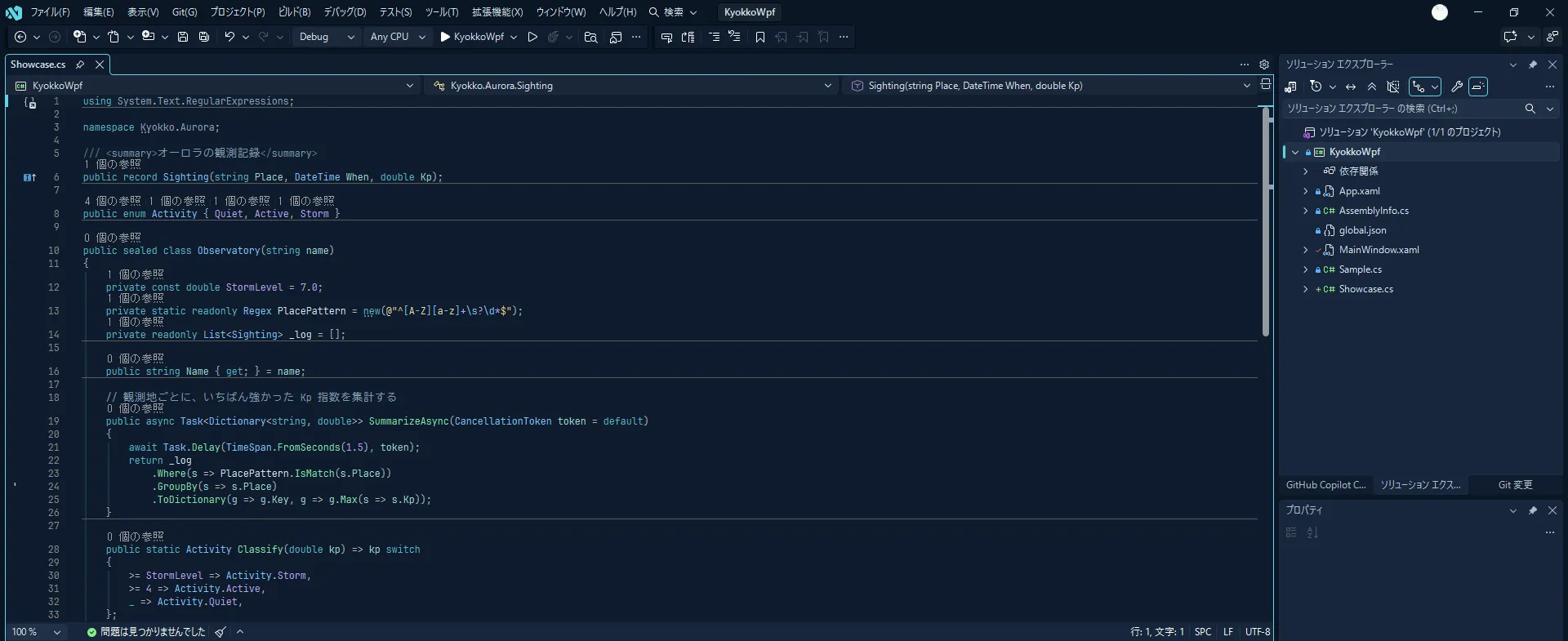
こちらは Visual Studio 2026 の画面です。標準のダークテーマではグレーになるメニューやソリューションエクスプローラーも、紺色になっています。
日本語のコメントを、斜体にしない
海外の配色テーマには、コメントを斜体で表示するものがよくあります。ところが、日本語を斜体にすると、文字が傾いて読みにくくなってしまいます。
そこで Kyokko では、斜体を一切使っていません。日本語のコメントも、まっすぐな文字のまま読めます。
読みやすさは、数字で確かめる
暗い背景に暗めの色を置くと、雰囲気は出ても読みにくくなります。
そこで、コードの文字色はすべて、背景とのコントラスト比が5.9以上になるようにしました。ウェブのアクセシビリティの基準(WCAG AA)が求めるのは4.5なので、余裕をもって超えています。
エラーは赤、警告は金のまま
色には、それぞれ意味があります。エラーは赤、警告は金。検索で一致した箇所や、デバッグで止まっている行は、暗い金色にしました。
テーマの雰囲気に合わせてトーンは少し落としましたが、「赤が出たら、何かおかしい」という見慣れた感覚は、そのまま残しています。
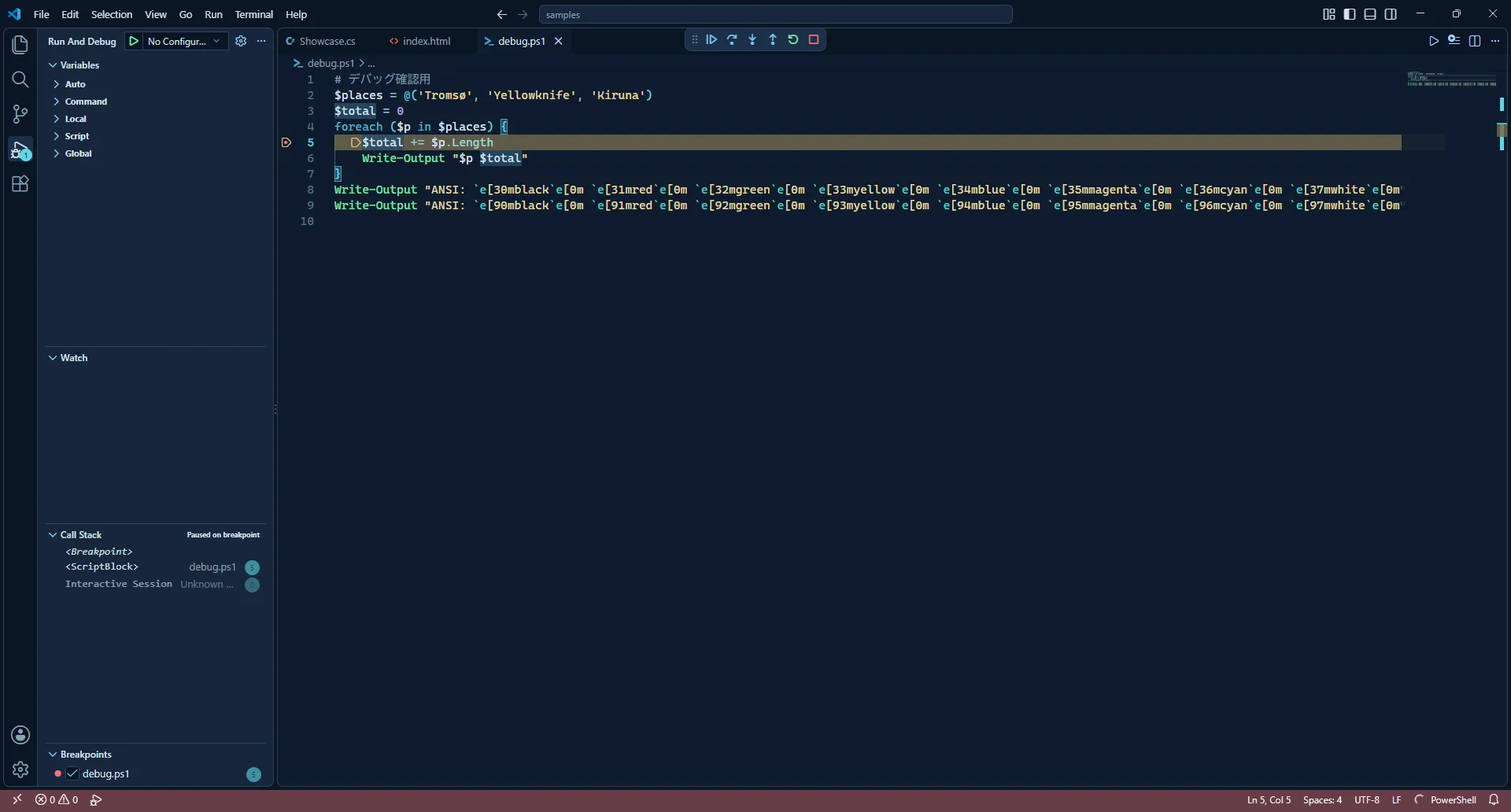
VS Code でデバッグしているところです。止まっている行が暗い金色に、ステータスバーが暗い赤に変わります。
配色
Kyokko で使っている主な色です。フィールドやローカル変数は、色を付けずに本文と同じ色にしています。
| 役割 | 色 |
|---|---|
| 背景 | #0f1c2e(紺) |
| 文字(フィールド・ローカル変数も) | #d4e4ec |
| コメント | #7f9bb0 |
| キーワード | #56b6c6(シアン) |
| 関数 | #7ee8a8(緑) |
| 型 | #7cc4f8(空色) |
| 文字列 | #e6d9a2(砂色) |
| 数値 | #b9a3f0(薄紫) |
| プロパティ・引数 | #9fd9d0(淡いティール) |
対応しているエディターと、入れ方
ひとつの配色データから、各エディター用のテーマをまとめて作る仕組みにしました。なので、どのエディターでも同じ色で使えます。
| エディター | 状況 | 入れ方 |
|---|---|---|
| Visual Studio 2026 | Marketplaceで公開中 | 「拡張機能の管理」で「Kyokko」を検索してインストール。再起動後、「ツール」→「テーマ」で Kyokko を選ぶ |
| VS Code | Marketplaceで公開中 | 拡張機能で「Kyokko」を検索してインストール。Ctrl+K Ctrl+T で Kyokko を選ぶ |
| Zed | 公式の拡張機能への登録を申請中 | GitHub の zed/themes/kyokko.json を %APPDATA%\Zed\themes\ にコピー |
| Windows Terminal | 配色ファイルあり | GitHub の themes/windows-terminal/kyokko.json の中身を、settings.json の schemes に貼り付け、"colorScheme": "Kyokko" にする |
ひとつ注意があります。VS Code のターミナルでは、文字を読みやすくする補正が働いて、黒が少し明るく見えることがあります。Kyokko の色をそのまま見たい方は、設定の terminal.integrated.minimumContrastRatio を 1 にしてみてください。
最後に
テーマは、好みが大きく分かれるものです。それでも、グレーではなく紺の画面で、日本語のコメントを読みやすくしたい方には、合うのではないかと思っています。
もしよかったら、一度 Kyokko を試してみてください。気になるところがあれば、GitHub の Issues で教えていただけると助かります。
まとめ
- Kyokko(極光)は、紺の背景に、オーロラのシアンと緑を主役にしたダークテーマ
- サイドバーやタブまで、ウィンドウ全体を紺の階調で統一
- コメントは斜体にせず、日本語でも読みやすい
- 文字色はすべて、背景とのコントラスト比5.9以上
- Visual Studio 2026 と VS Code は Marketplace で公開中、Zed は公式登録を申請中