プロジェクトのコードを1つのテキストにまとめてAIに渡す:自作ツール「コード梱包くん」
公開 更新
試した環境
- アプリ
- コード梱包くん(Project2Prompt)
- 構成
- WPF、C#、.NET 10
- 対応するプロジェクト
- C#(.NET)、VB.NET、Python
- 出力
- Markdown または テキスト(UTF-8、BOMなし)
- 配布
- GitHub(MITライセンス)
AIにコードを直してもらうとき、どうやってコードを渡していますか。
エディタの中でAIが動いてくれる環境なら、何も考えなくて済みます。AIが自分でファイルを読んでくれますからね。
ところが、ブラウザのAIしか使えない環境もあります。そうなると、ファイルを1つずつ開いて、コピーして、貼り付けて。この繰り返しになります。
プロジェクトのコードを、的確に、まとめて渡したい。そう思って作ったのが、「コード梱包くん」です。
フォルダを入れると、1つのテキストになる
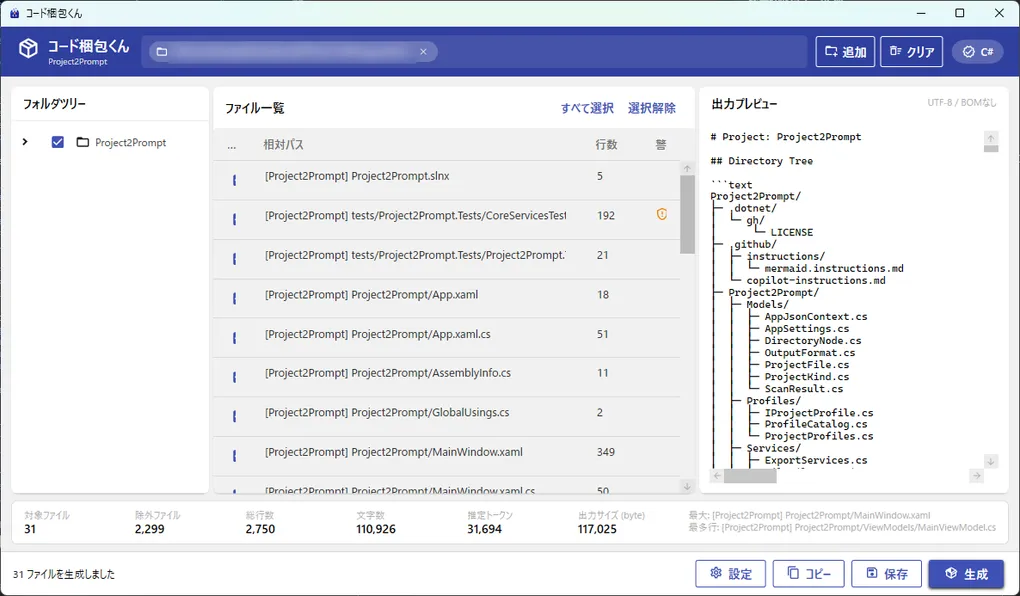
使い方は単純です。プロジェクトのフォルダを追加して、「生成」を押す。それだけで、中のコードが1つのテキストにまとまります。あとは「コピー」を押して、ブラウザのAIに貼り付けます。
フォルダは、画面にドラッグ&ドロップしても追加できます。
できあがるテキストは、こんな形です。
# Project: Project2Prompt

## Directory Tree

```text
Project2Prompt/
├── Models/
│   ├── AppSettings.cs
│   └── ...
└── Services/
    └── ...
```

## File: Project2Prompt/App.xaml.cs

(ファイルの中身)
最初にフォルダの構成があり、そのあとにファイルが1つずつ並びます。AIの側から見ると、全体の地図を先に見てから、中身を読める形になっています。
要るものだけを、選んで入れる
フォルダの中身を、なんでもかんでも入れるわけではありません。
- プロジェクトの種類を見分ける:C#(.NET)、VB.NET、Pythonに対応しています。種類に合わせて、入れるファイルを選びます
- 不要なものは外す:
binやobj、.git、.venv、自動で作られるファイルなどは、最初から除外します - 自分でも選べる:左のツリーと中央の一覧にチェックがあり、渡したいファイルだけに絞れます
上の画面の例では、対象が31ファイル、除外が2,299ファイルです。ほとんどが、渡す必要のないファイルだと分かります。
渡す前に、量が分かる
画面の下には、まとめた結果の数字が並びます。対象のファイル数、総行数、文字数、そして推定のトークン数です。
AIには、一度に読める量の上限があります。貼り付けてから「長すぎます」と言われる前に、量の見当がつくわけです。トークン数は、文字数から割り出した目安です。
量を減らしたいときのために、設定も用意しました。
- コメントを取り除く
- 行末の空白を取り除く
- 空行をまとめる
#regionを取り除く- 行番号を付ける
大きいときは、分けて保存する
AIに渡すのは、貼り付けだけとは限りません。私はいつも、まとめたテキストをファイルに保存して、Geminiに添付して渡しています。
ところが最近、そのGeminiで困ったことがありました。大きなテキストファイルを渡すと、途中までしか読んでもらえないことがあったのです。どうも、200〜250KBあたりが、一度に読める区切りのようでした。そのあと、Gemini自身に聞いてみると、10万トークンあたりが一区切りとのこと。それなら、トークン数で分けられるようにしよう、と考えました。
そうして、v1.3.0で「分割して保存」という設定を足しました。オンにして保存すると、上限ごとにファイルを分けて書き出します。
- 上限は、推定トークン数で決める:最初の設定は10万トークンです。画面の下に出る推定トークン数と、同じ数え方です
- ファイルの途中では区切らない:ファイルの境目で分けます。1つのファイルだけで上限を超えるときに限り、行の境目で分けます
- どれも、パートだと分かるようにする:それぞれの先頭に、何番目のパートか、そのパートに入っているファイルの一覧、そして「全部読んでから答えてください」という意味の英語の一文を入れます。フォルダの構成は、1つ目にだけ入れます
- 名前に番号が付く:
project-context_part01of03.mdのように、通し番号を付けて保存します
さっそく試してみました。私の場合は、8万トークンあたりで区切ると、コードの全文を読んでもらえました。日本語のコメントを多く入れているからかもしれません。最初の設定の10万トークンで読み切ってもらえないときは、上限を少し下げてみてください。
いくつのファイルに分かれるかは、保存する前に、画面の下の「保存ファイル数」で分かります。最初の設定ではオフになっているので、使うときは設定画面でオンにしてください。
秘密を、うっかり渡さない
コードの中には、APIキーやパスワードが書かれていることがあります。それをそのままAIに貼り付けてしまうのは、避けたいところです。
そこで、まとめるときに中身を調べて、秘密らしいものを見つける仕組みを入れました。見つけるのは、GitHubのトークン、AWSのアクセスキー、APIキーやパスワードらしい記述、データベースの接続文字列です。
見つけたときの扱いは、3つから選べます。
- 伏せ字にする(最初の設定)
- そのファイルごと外す
- そのまま入れる
見つかったファイルには、一覧に警告の印が付きます。
細かいところ
- 文字コードは、まずUTF-8として読みます。うまく読めなければ、Shift-JISとして読み直します。古いプロジェクトのファイルも、文字化けせずにまとめられます
- 出力は、Markdownとテキストから選べます。ファイルに保存することもできます(大きいときは、上の「分けて保存」も使えます)
- アプリは、1つの実行ファイルにまとめてあります。.NETを入れていないPCでも動きます
使ってみて
これを作る前は、ブラウザのAIにコードを読ませると、余計なファイルまで取り込んでしまっていました。それがノイズになって、AIがコードを正確につかめていない節がありました。要るファイルだけをまとめて渡すようにしてから、この点は少し良くなっています。
いまの進め方は、こうです。
- まず、コードをテキストにまとめてAIに渡す
- 次に、やりたい変更の中身を、AIと壁打ちしながら仕様として固める
- 仕様が決まってから、実装してもらう
いきなり「直して」と頼むのではなく、先に仕様を確定させる。この順番にしてから、おおむねうまくいくようになりました。
ちなみに、このアプリそのものも、やりたいことを伝えて、AIに書いてもらったものです。
ダウンロード
コード梱包くんは、GitHubで公開しています。無料で使えます(MITライセンス)。
zipを展開して、Project2Prompt.exe を実行するだけです。.NETを入れる必要はありません。Windows 10/11の64bit版で動きます。
ひとつだけ、気をつけてほしいことがあります。秘密の検出は、よくある書き方を見つけるためのもので、完全ではありません。貼り付ける前に、出力のプレビューを自分の目でも確かめてください。
ブラウザのAIにコードを渡すたびに、コピーと貼り付けを繰り返している方は、もしよかったら使ってみてください。
まとめ
- ブラウザのAIしか使えない環境で、コードを的確に渡すために「コード梱包くん」を作った
- フォルダを入れて「生成」を押すと、フォルダの構成とコードが1つのテキストにまとまる
- C#、VB.NET、Pythonのプロジェクトを見分けて、要るファイルだけを選ぶ。
binや.gitなどは外す - 文字数と推定のトークン数が、渡す前に分かる
- 大きいときは、推定トークン数の上限(最初は10万)ごとに、ファイルを分けて保存できる
- APIキーやパスワードらしい記述を見つけて、伏せ字にできる
- 先にコードを渡し、変更の仕様を壁打ちで固めてから実装を頼む進め方で、おおむねうまくいっている
- GitHubで公開していて、無料でダウンロードできる