AvaloniaのアプリをRaspberry Piで動かす:Windowsで作った、書斎のデスクの時計とグラフ
公開
試した環境
- アプリ
- Avalonia 12(.NET 10、C#)
- 開発
- Windows PC
- 動かす先
- Raspberry Pi 4B(Raspberry Pi OS 32bit版)+7インチの画面
- センサー
- M5StampS3+BME280(USBシリアル、115200bps)
書斎のデスクで作業に熱中していると、つい時間を忘れてしまいます。
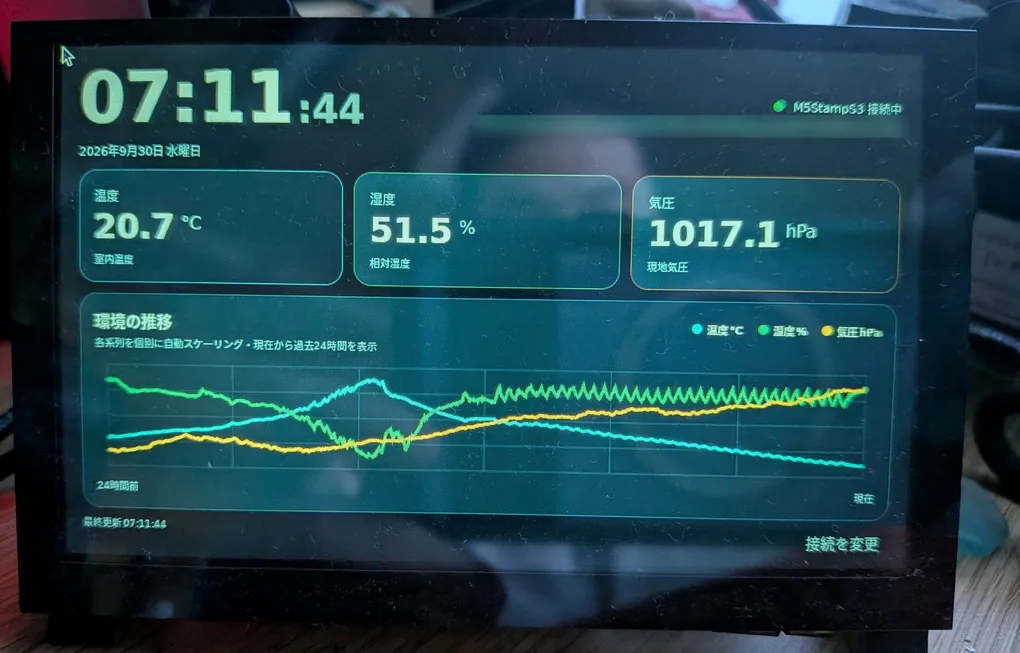
そこで、デスクに置いて、ちらっと見るだけで時刻が分かるものが欲しくなりました。作ったのが、このダッシュボードです。
時計のついでに、温度と湿度と気圧
主役は、画面の左上に大きく出している時計です。
ちょうど手元に、マイコンのM5StampS3と、温度・湿度・気圧を測れるセンサーのBME280が余っていました。せっかくなので、ついでにこれもつないで、いまの値と、過去24時間の推移をグラフで表示させてみることにしました。
画面に並んでいるのは、次のものです。
- 大きな時計と、日付・曜日
- 温度・湿度・気圧の、いまの値
- 過去24時間の推移のグラフ(系列ごとに縦軸を自動で合わせる)
- 最後に値を受け取った時刻と、センサーとの接続状態
動かしているのは、Raspberry Pi 4Bと7インチの画面です。
プログラムは、すべてAIに
このアプリのプログラムは、すべてAIに書いてもらいました。
画面を作ったのは、C#で書けるAvaloniaです。見た目の書き方はWPFとよく似ていて、WindowsだけでなくLinuxやmacOSでも動かせます。
できあがったアプリの中身を見てみると、こんなふうになっていました。
- センサーとはUSBのシリアル通信(115200bps)でつながる。接続するとアプリから合図のコマンドを送り、M5StampS3とBME280から返事が来たことを確かめてから、ダッシュボードを開く
- 受け取った値はSQLiteに保存し、24時間より古いものは1分ごとに消す。グラフは、この24時間ぶんから描いている
- センサーとの接続が切れたら、「もう一度接続」か「別のポートを選択」かを選べる画面を出す
M5StampS3の側のプログラムも、AIに書いてもらいました。こちらの開発環境はPlatformIOです。
Windowsで作って、そのままRaspberry Piへ
いちばん良かったのは、開発のしやすさです。
開発は、いつものWindowsのPCで進めました。できあがったプログラムをそのままRaspberry Piに持っていくと、そのまま動きました。
アプリは、Raspberry Pi OSの32bit版向けに、.NETの実行環境まで含めた1つの実行ファイルにまとめてあります。Raspberry Pi側に.NETを入れる必要はありません。一緒に置いてあるsetup.shを一度実行すれば、足りないライブラリと日本語フォントが入り、シリアル通信の権限の設定と、デスクトップのショートカットの作成まで済みます。
Windowsで作ったものが、Raspberry Piの上でもそのまま動く。開発体験としては、とても良かったです。
気に入っているのは、おまけで付けたグラフです。3本の線が並んで流れていくだけなのですが、これがちょっとかっこいい雰囲気を醸し出してくれています。
グラフのギザギザ
写真のグラフで、湿度(緑の線)の後半が細かく上下しているのに気づいたでしょうか。
これは、すぐ近くで家族が洗濯物を部屋干しして、除湿機をかけているせいだと思います。除湿機が動いたり止まったりするたびに、湿度が上がったり下がったりしているのでしょう。
デスクに時計が欲しい方や、余っているマイコンとセンサーがある方は、もしよかったら作ってみてください。
まとめ
- 作業に熱中して時間を忘れないよう、書斎のデスクに置く時計のダッシュボードを作った
- 余っていたM5StampS3とBME280で、温度・湿度・気圧と、過去24時間の推移も表示している
- プログラムはすべてAIに書いてもらった。画面はC#のAvalonia
- Windowsで開発したものを、そのままRaspberry Piで動かせた。開発体験はとても良かった