Raspberry Pi Pico Wのサーボテスター:回路図から基板の発注までAIに任せた記録
公開
本ページはプロモーションを含みます(広告について)。
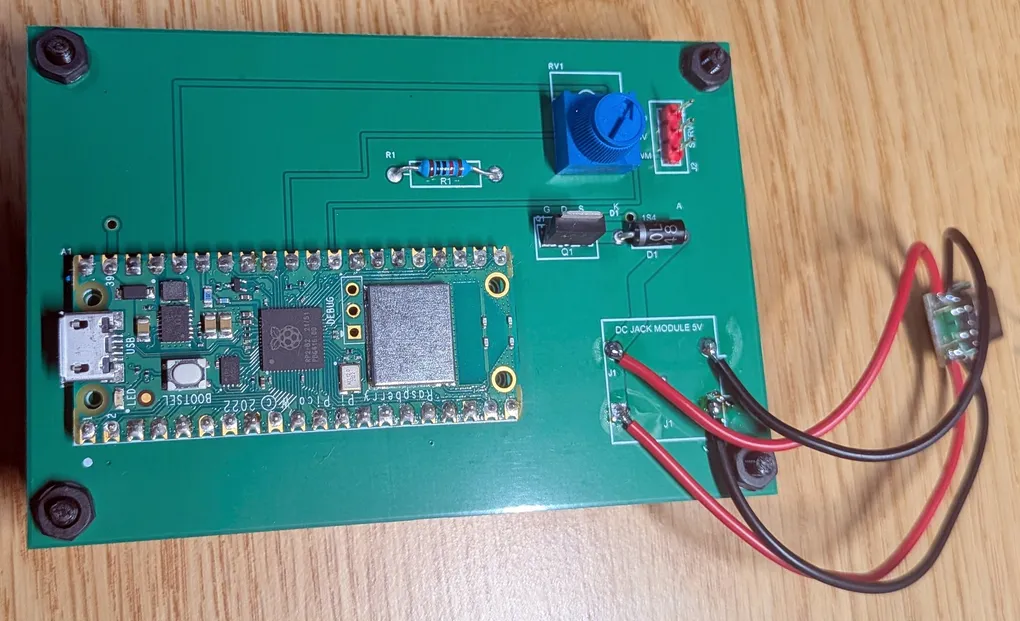
試した環境
- マイコン
- Raspberry Pi Pico W
- 操作
- 10kΩのボリューム(TSR-3386U、GP26/ADC0)
- サーボの信号
- GP22
- 外部電源
- 5V(USB Type-C変換キットから)
- 基板
- EasyEDAで設計(AIが操作)、JLCPCBに発注
鍵の開け閉めをしたり、スイッチのボタンを押したりする工作では、サーボモーターをよく使います。そのたびに気になるのが、「このサーボで、力は足りるのか」ということです。組み上げてから力不足に気づくと、作り直しになってしまいますからね。
そこで、サーボを手軽に動かして、トルクが足りるかを試せる道具を作りました。Raspberry Pi Pico Wにボリュームをつなぎ、回した角度にサーボが追従するだけの、ごく単純なサーボテスターです。実際の鍵やボタンに当てながら回せば、その力で動かせるかをすぐに確かめられます。
今回は、道具そのものより作り方のほうが少し変わっています。回路図を描くところから基板の設計まで、EasyEDAの操作をまるごとAIに任せてみました。
回路図も基板も、AIに任せる
使ったのは、EasyEDAの公式スキルです。AIにEasyEDAを操作させるためのもので、私がしたのは頼むことだけ。スキルを使うための環境の設定から、回路図、基板のレイアウトまで、すべてAIにやってもらいました。
できあがった回路図がこちらです。
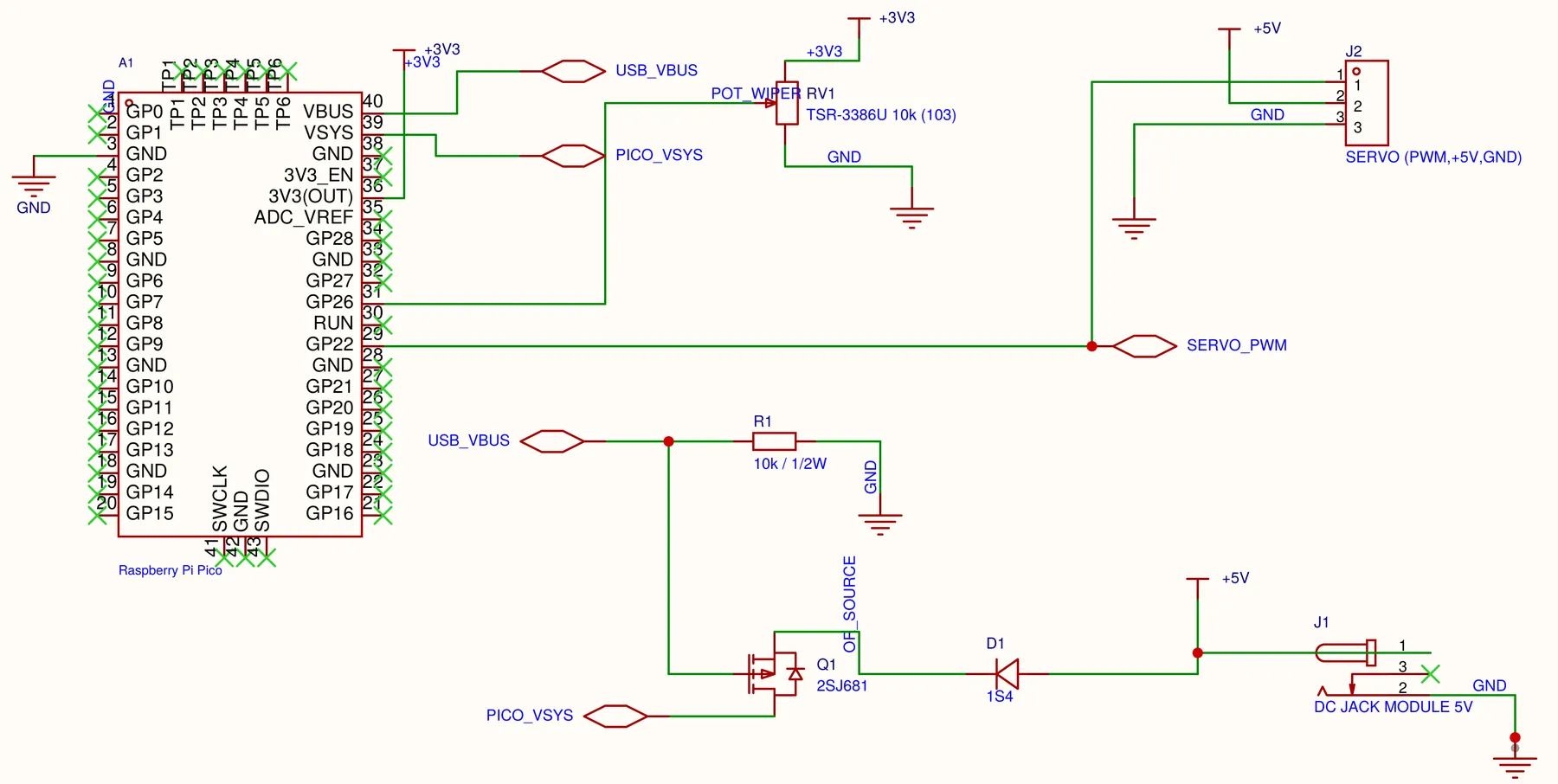
回路はとても小さなものです。
| 役割 | 部品 | つなぎ方 |
|---|---|---|
| マイコン | Raspberry Pi Pico W | — |
| 角度を決めるボリューム | TSR-3386U(10kΩ) | 両端を3.3VとGND、中央をGP26(ADC0)へ |
| サーボ | 3ピンのコネクタ(信号・+5V・GND) | 信号をGP22へ、電源は外部の5Vから |
| 外部電源の入口 | 5Vの電源 | サーボと、Picoの電源回路へ |
| 電源の切り替え | 2SJ681(PチャネルMOSFET)、1S4(ショットキーバリアダイオード)、10kΩ | 外部の5VからPicoのVSYSへ |
電源の切り替え:USBと外部電源
回路の中で少しだけ工夫があるのは、Picoの電源まわりです。
サーボは動かすと大きな電流を流すので、PicoのUSBからではなく、外部の5Vから電源をとっています。一方で、プログラムを書き換えるときは、PicoにUSBもつなぎます。そうなると、USBと外部電源の両方から、Picoに電気が来ることになります。
そこで、外部の5VからPicoのVSYSへの経路に、PチャネルMOSFETの2SJ681を入れています。ゲートはPicoのVBUS(USBの5V)につながっていて、10kΩでGNDに引き下げてあります。
- USBを挿していないときは、ゲートがGNDに引かれてMOSFETがオンになり、外部電源からPicoに電気が行きます
- USBを挿すと、ゲートにVBUSの5Vがかかって、MOSFETがオフになります。外部電源の経路は切り離され、PicoはUSBから動きます
PチャネルMOSFETでUSBと外部電源を切り替えるやり方は、Picoのデータシートでも紹介されています。さらにこの経路には、ショットキーバリアダイオードの1S4を直列に入れてあります。電流が外部電源からPicoへの一方向にしか流れないようにする、逆流防止の保険です。
基板も、そのまま発注
回路図ができたら、基板のレイアウトもAIに引いてもらいました。
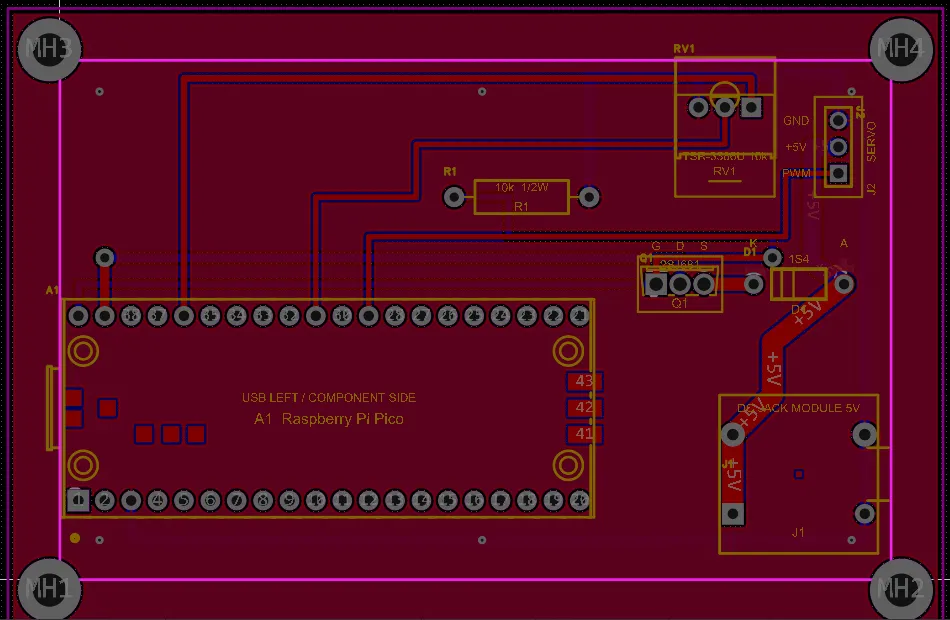
できた基板のデータは、そのままJLCPCBに発注しました。届くまでは1週間ほどです。
誤算は、電源の入口
ただ、すべてが思いどおりとはいきませんでした。
外部電源の入口には、ACアダプターのプラグを挿すジャックを、ピンヘッダに変換するキットを付ける予定でした。回路図の「DC JACK MODULE 5V」がそれです。ところが、実物のキットが基板のフットプリントと合いませんでした。
そこで、代わりにUSB Type-Cの変換キットを使うことにしました。基板の穴には合わないので、この部分だけは手で配線してつないでいます。
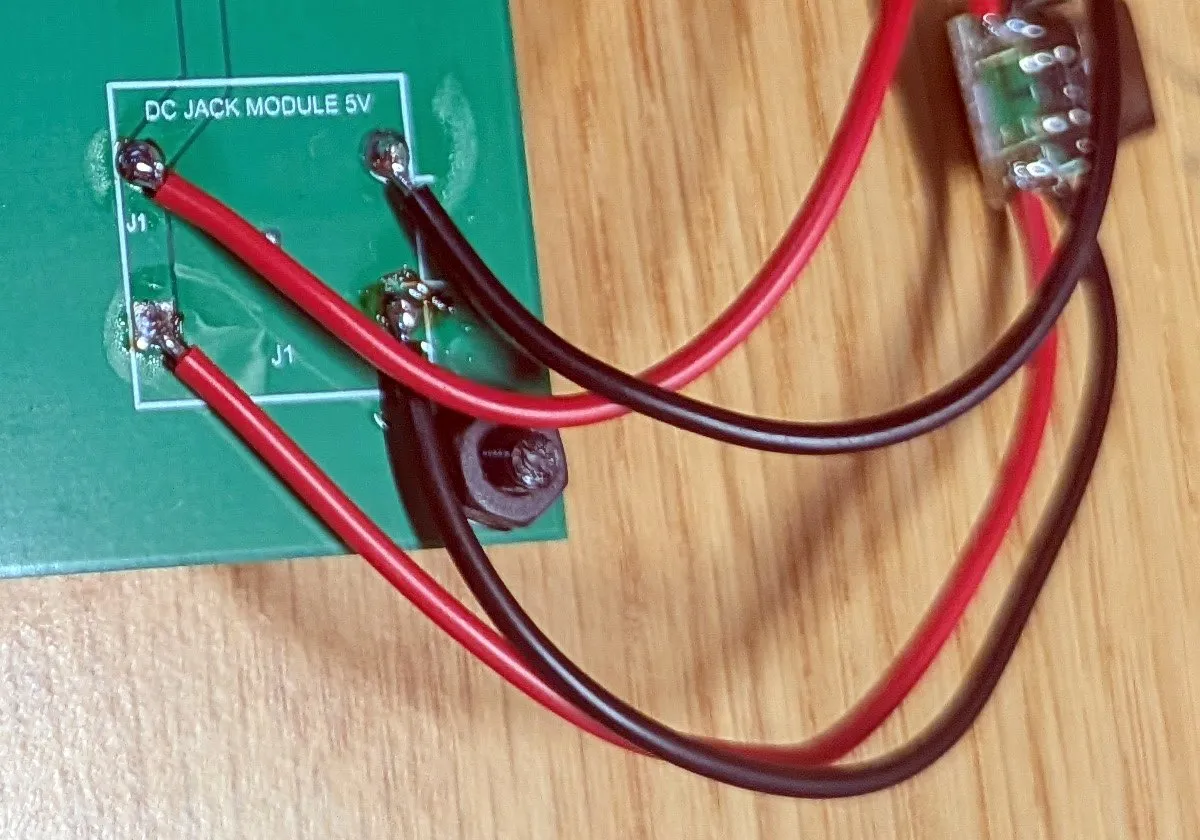
フットプリントの間違いに気づいたのは、基板が届いてからでした。AIに任せきりにせず、やっぱり自分でちゃんと確認しないとだめだな、と思いました。
プログラム
プログラムも、AIに書いてもらいました。開発環境はPlatformIOで、PicoをArduinoの流儀で書いています。
サーボは、20ms周期(50Hz)のパルスの幅で角度が決まります。プログラムの仕事は、ボリュームの位置をADCで読み、角度に換算してGP22から出すことです。そのうえで、テスターとして使いやすくする工夫がいくつか入っていました。
- 動かす範囲を10〜170度に絞る:サーボの端までいっぱいに回さないよう、安全のために範囲を狭めています。パルス幅は600〜2400µsです
- ボリュームの揺れをならす:ADCを8回読んで平均し、さらに前の値と7対1で混ぜています。手を離しているのにサーボが細かく震える、ということが起きにくくなります
- 1度ずつ近づける:目標の角度と2度以上ずれたときだけ、20msごとに1度ずつ近づけます。急に大きく振れないので、つないだ機構を傷めにくくなります
要のところを抜き出すと、こうなっています。
constexpr uint8_t SERVO_PIN = 22;  // SERVO_PWM
constexpr uint8_t POT_PIN = 26;    // ADC0 / POT_WIPER
constexpr int ADC_MAX = 4095;
constexpr int SAFE_MIN_ANGLE = 10;
constexpr int SAFE_MAX_ANGLE = 170;
constexpr int SERVO_MIN_US = 600;
constexpr int SERVO_MAX_US = 2400;

// 20msごとに呼ばれる(ボリュームで動かすとき)
const int measured = readPotAverage();          // 8回読んで平均
filteredAdc = (filteredAdc * 7 + measured) / 8; // なめらかにする
const int target = map(filteredAdc, 0, ADC_MAX,
                       SAFE_MIN_ANGLE, SAFE_MAX_ANGLE);
if (abs(target - currentAngle) >= 2) {
  currentAngle += (target > currentAngle) ? 1 : -1;  // 1度ずつ近づける
  servo.write(currentAngle);
}
もうひとつ、PCとUSBでつなげば、シリアルモニターから文字で指示を送れるようにもなっています。
| 指示 | 動き |
|---|---|
pot |
ボリュームで動かす(起動時はこれ) |
sweep |
10度と170度のあいだを往復させる |
angle 90 |
指定した角度で止める(0〜180度) |
detach |
パルスを止めて、サーボの力を抜く |
status |
いまのモードと角度を表示する |
トルクを試すときは、angleで角度を決めて、鍵やボタンを押し切れるかを見る。終わったらdetachで力を抜く。そんな使い方ができます。
書き込みは、PicoのBOOTSELボタンを押しながらPCにつなぎ、出てきたドライブにビルドしてできたfirmware.uf2をコピーする方法でもできます。
サーボを使った工作で、トルクが足りるか気になっている方は、もしよかったら同じようなテスターを作ってみてください。
まとめ
- サーボのトルクが足りるかを手元で試すために、Raspberry Pi Pico Wとボリュームでサーボテスターを作った
- EasyEDAの公式スキルを使い、環境の設定から回路図、基板のレイアウトまで、すべてAIに任せた。プログラムもAIがPlatformIOで書いた。動かす範囲を絞り、ゆっくり追従させる工夫入り
- 基板はそのままJLCPCBに発注し、1週間ほどで届いた
- PチャネルMOSFETとショットキーバリアダイオードで、USBと外部電源を切り替えている
- 電源の入口に付ける予定のキットがフットプリントと合わず、USB Type-Cの変換キットを手で配線した。発注の前に、自分でちゃんと確認すべきだった